- Что такое корневая папка сайта
- Как найти корневую папку сайта в Beget
- Как найти папку и посмотреть полный путь в cPanel
- Как найти корневую папку на других хостингах
- Как узнать полный путь через PHP
- Шаг 1. Создайте файл и загрузите его в корень сайта
- Шаг 2. Откройте файл в браузере
- Шаг 3. Скопируйте нужный путь и удалите файл
- Если файл не открывается
- Частые вопросы
Что такое корневая папка сайта
Корневая папка сайта — каталог на хостинге, который связан с вашим доменом. Именно его обычно имеют в виду, когда в инструкции пишут «загрузите файл в корень сайта». Также его называют корневым каталогом или корневой директорией.
Не путайте папку на сервере с адресом в браузере. Например, сайт открывается по адресу https://example.ru, а его файлы могут находиться в каталоге /home/user/example.ru/public_html.
Если сайтов несколько, у каждого может быть своя папка. Ниже покажу, как найти нужную в Beget и cPanel, а затем получить полный путь через PHP, если панель его не показывает.
Как найти корневую папку сайта в Beget
Для своих проектов я использую Beget, поэтому начнем с его панели.
Войдите в панель управления хостингом и откройте раздел «Сайты».
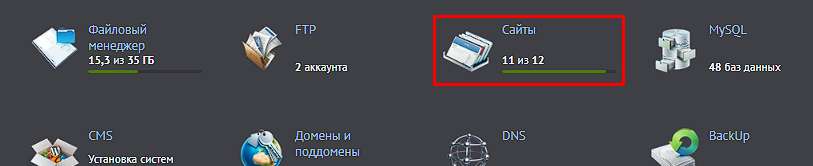
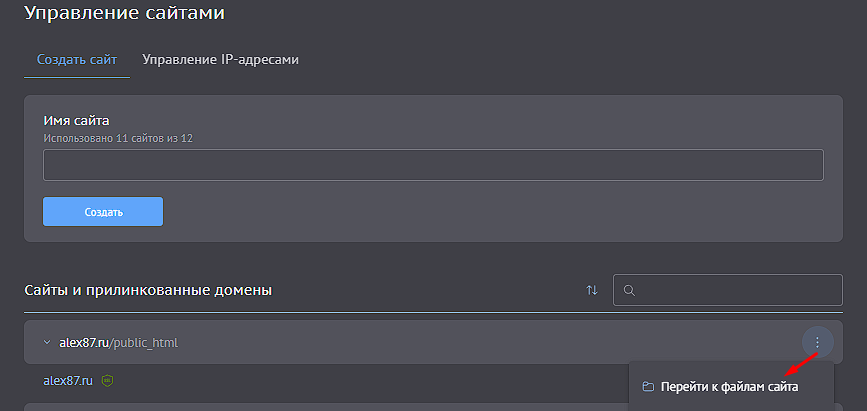
Найдите нужный проект. Если в аккаунте несколько сайтов, проверьте, какой домен к нему прикреплен, чтобы случайно не открыть другой.
Откройте меню справа от названия сайта и выберите «Перейти к файлам сайта».
Откроется файловый менеджер. В моем примере он показывает каталог проекта, внутри которого находится папка public_html. Откройте ее — это корневая папка выбранного сайта.
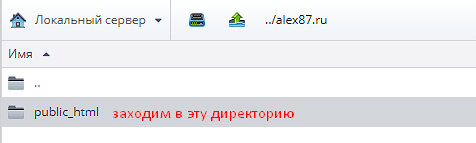
Теперь вы можете загружать сюда файлы. Например, файл подтверждения поисковой системы или временный PHP-скрипт из этого урока.
Но название папки в файловом менеджере еще не обязательно является полным путем на сервере. Если нужен именно абсолютный путь, перейдите к PHP-способу ниже.
Как найти папку и посмотреть полный путь в cPanel
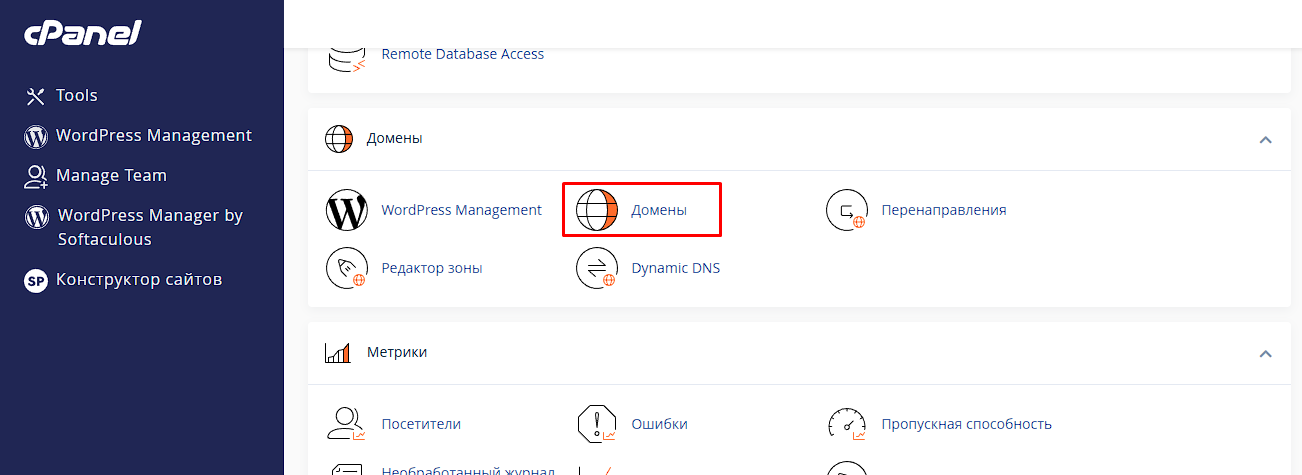
Если ваш хостинг использует cPanel, откройте раздел «Домены», или «Domains» в английском интерфейсе.
Найдите нужный домен. В колонке «Корневая папка» наведите указатель на указанный путь: в моей панели появляется подсказка с полным расположением каталога на сервере.
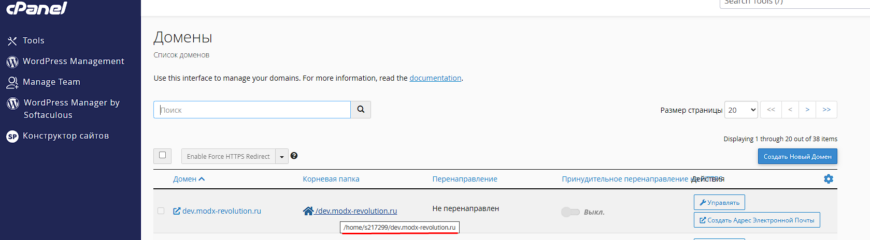
Чтобы открыть папку, нажмите на этот путь. Она откроется в файловом менеджере, где можно просмотреть содержимое и загрузить нужный файл.
Если полный путь уже отображается в подсказке и вам нужен именно он, задача решена: запишите значение. Создавать PHP-файл необязательно.
Внешний вид cPanel зависит от версии и настроек провайдера. Если подсказки нет или путь показан сокращенно, используйте способ через PHP.
Как найти корневую папку на других хостингах
Откройте панель управления и найдите раздел со списком сайтов или доменов. Он может называться «Сайты», «Домены» или «WWW-домены».
Выберите нужный адрес и посмотрите его настройки. Ищите поле «Каталог сайта», «Корневая директория» или «Document Root». Если рядом есть переход к файлам, воспользуйтесь им.
Не ориентируйтесь только на название папки. У разных провайдеров встречаются public_html, www, httpdocs, htdocs и другие варианты. Главное — какой каталог связан с выбранным доменом.
При стандартной установке WordPress в каталоге CMS можно увидеть index.php, wp-admin, wp-content и wp-includes. Но WordPress может находиться в подкаталоге, поэтому знакомые файлы — только подсказка, а не окончательная проверка.
Если разобраться не получается, напишите поддержке: «Как открыть корневую папку домена example.ru и узнать ее абсолютный путь?» Замените пример на свой домен.
Создавать новую папку с названием public_html ради этой проверки не нужно. От одного названия она не станет корнем сайта.
Как узнать полный путь через PHP
Этот способ пригодится, если панель показывает только сокращенный путь или вы хотите проверить расположение файла в серверном окружении.
Например, файловый менеджер показывает example.ru/public_html, а скрипту требуется значение вида /home/user/example.ru/public_html. Дописывать начало наугад не нужно — получим его через PHP.
Для проверки требуется поддержка PHP. Мы создадим отдельный временный файл, который только выводит пути: он не изменяет сайт и базу данных.
Шаг 1. Создайте файл и загрузите его в корень сайта
Создайте файл put.php в файловом менеджере или обычном текстовом редакторе на компьютере. Если создаете его на компьютере, проверьте, что имя не превратилось в put.php.txt.
Вставьте следующий код:
<?php
header('Content-Type: text/plain; charset=UTF-8');
header('X-Content-Type-Options: nosniff');
header('Cache-Control: no-store');

echo "Папка этого файла: " . __DIR__ . PHP_EOL;
echo "Полный путь к файлу: " . __FILE__ . PHP_EOL;
echo "Корень сайта из настроек сервера: "
    . ($_SERVER['DOCUMENT_ROOT'] ?? 'не передан сервером')
    . PHP_EOL;
Поместите файл непосредственно в корневую папку, которую нашли выше. Не в каталог изображений, темы или плагинов.
Если создаете файл на компьютере, загрузите его через файловый менеджер хостинга. Если файл с таким именем уже существует, не перезаписывайте его: выберите другое имя, например path-check-73.php.
Не вставляйте этот код в запись WordPress или существующий index.php. Для проверки используем только отдельный файл.
Шаг 2. Откройте файл в браузере
Введите адрес сайта и имя файла:
https://example.ru/put.phpЗамените example.ru на свой домен. Если выбрали другое имя файла, замените и его.
Название public_html в этот адрес добавлять не нужно, если оно является корневой папкой сайта. Это каталог на сервере, а не обязательная часть публичного URL.
В браузере появится примерно такой результат:
Папка этого файла: /home/user/example.ru/public_html
Полный путь к файлу: /home/user/example.ru/public_html/put.php
Корень сайта из настроек сервера: /home/user/example.ru/public_html
У вас будут свои значения. Путь из примера копировать в настройки нельзя.

Шаг 3. Скопируйте нужный путь и удалите файл
Если вам нужен путь к папке, в которой размещен put.php, скопируйте первую строку — без подписи «Папка этого файла». Вторая строка содержит еще и имя PHP-файла.
| Значение | Что показывает |
|---|---|
__DIR__ |
Папку, в которой находится диагностический файл |
__FILE__ |
Полный путь к этому файлу вместе с его именем |
$_SERVER['DOCUMENT_ROOT'] |
Корневой каталог, переданный сервером согласно его конфигурации |
__DIR__ не ищет корень сайта автоматически. Если загрузить файл в папку images, он покажет путь к images. Поэтому важно сначала правильно выбрать каталог.
После проверки удалите диагностический файл. Не оставляйте техническую информацию доступной по публичному адресу.
И не путайте полученный путь с URL. Это два разных значения:
Адрес сайта: https://example.ru
Путь на сервере: /home/user/example.ru/public_html
Если файл не открывается
Сначала проверьте простые причины, а не меняйте настройки сервера наугад.
- Ошибка 404: проверьте домен, имя файла, расширение и папку загрузки. Убедитесь, что файл не называется
put.php.txtи не находится во вложенном каталоге. - Ошибка 403: доступ может быть ограничен правами или правилами сервера. Не ставьте права
777ради проверки — уточните причину у поддержки. - Ошибка 500: проверьте, полностью ли скопирован код. Если ошибка остается, посмотрите журнал ошибок или обратитесь в поддержку.
- Браузер показывает код или скачивает файл: PHP не выполняется ожидаемым образом. Удалите файл и проверьте обработчик PHP с поддержкой хостинга.
При обращении укажите домен, имя файла и текст ошибки. Пароли, доступ к базе данных и содержимое конфигурационных файлов для объяснения этой проблемы отправлять не нужно.