- Возможности конструктора карт
- Регистрация и доступ к конструктору
- Пошаговое создание первой карты
- Шаг 1: Создание новой карты
- Шаг 2: Добавление меток (адресов)
- Шаг 3: Настройка маркера
- Шаг 4: Добавление нескольких адресов
- Шаг 5: Центрирование и масштаб
- Работа с метками: расширенные настройки
- Рисование маршрутов и линий
- Создание многоугольников и зон
- Массовый импорт объектов из файлов
- Экспорт карты и объектов
- Настройка параметров отображения
- Получение кода для вставки на сайт
- Вставка кода на сайт
- Установка на HTML-сайт
- Установка на WordPress
- Установка на Tilda
- Установка на 1С-Битрикс
- Вставка в определенный контейнер (расширенная настройка)
- Проверка и тестирование карты
- Редактирование и обновление карты
- Практические советы и рекомендации
- Интеграция с популярными CMS
- WordPress — расширенная интеграция
- Tilda — продвинутые техники
- Битрикс — интеграция
- Решение сложных задач
- Несколько карт на одной странице
- Переключение между картами
- Карта в модальном окне
- Альтернативы конструктору
- Заключение
Конструктор Яндекс.Карт — это бесплатный визуальный редактор, который позволяет создать профессиональную интерактивную карту для сайта за 5-15 минут без единой строки кода. Согласно статистике, 78% владельцев бизнес-сайтов используют именно конструктор, а не программирование через API, благодаря простоте и понятному интерфейсу. Этот инструмент идеально подходит для контент-менеджеров, маркетологов, владельцев малого бизнеса и всех, кто хочет быстро разместить карту с адресами на своем веб-ресурсе.
В отличие от API, где требуются навыки JavaScript и понимание программирования, конструктор предлагает интуитивный drag-and-drop интерфейс. Вы можете добавлять метки, рисовать маршруты, обозначать зоны доставки многоугольниками, импортировать сотни адресов из Excel-файла одним кликом. При этом все изменения на карте отображаются в режиме реального времени — если вы обновите адрес или добавите новую точку, посетители сайта сразу увидят актуальную версию без правки кода.
Конструктор поддерживает создание как простых карт с одной меткой для страницы «Контакты», так и сложных решений: интерактивные схемы проезда, карты с десятками филиалов торговой сети, туристические маршруты, зоны покрытия услуг. Результат можно встроить на любой сайт (WordPress, Tilda, Битрикс, самописные HTML-страницы) или сохранить как высококачественное изображение для печати в буклетах и листовках.
Возможности конструктора карт
Современный конструктор Яндекса предлагает широкий набор инструментов для создания картографических решений любой сложности.
Основной функционал:
Работа с метками и маркерами:
- Добавление до 10 000 объектов на одну карту;
- Выбор из 50+ иконок для меток различных типов (офис, магазин, кафе, парковка, АЗС и другие);
- Настройка цвета каждого маркера под фирменный стиль компании;
- Добавление подписей, описаний, контактной информации к каждой точке;
- Установка меток по точным координатам широты и долготы.
Рисование маршрутов и областей:
- Создание линий для обозначения пути следования, веломаршрутов, пеших прогулок;
- Настройка толщины, цвета и стиля линий (сплошная, пунктир);
- Рисование многоугольников для зон доставки, районов обслуживания, территорий;
- Настройка прозрачности заливки и цвета контура полигонов;
- Создание внутренних контуров (дырок) в многоугольниках.
Импорт и экспорт данных:
- Массовая загрузка объектов из файлов форматов XLSX, CSV, KML, GPX, GeoJSON;
- Использование готовых шаблонов для правильного заполнения таблиц;
- Экспорт созданной карты в KML-формат для переноса между аккаунтами или использования в других сервисах;
- Сохранение данных об объектах для дальнейшей обработки.
Настройки отображения:
- Выбор между интерактивной и статической картой;
- Настройка размеров карты (ширина и высота в пикселях);
- Адаптивный режим с автоматическим растягиванием по ширине контейнера;
- Регулировка масштаба и центрирование нужной области;
- Включение/отключение элементов управления (зум, поиск, линейка).
Дополнительные возможности:
- Сохранение карты в высоком разрешении для печати на постерах, в журналах, рекламных материалах;
- Создание нескольких карт в одном аккаунте и управление ими через список;
- Автоматическое сохранение всех изменений в облаке Яндекса;
- Получение готового кода для вставки на сайт в форматах JavaScript и iframe.
Конструктор не требует установки дополнительного ПО и работает прямо в браузере. Все созданные карты привязываются к вашему аккаунту Яндекс и доступны для редактирования в любое время.
Регистрация и доступ к конструктору
Для начала работы с конструктором карт необходима учетная запись Яндекса.
Создание аккаунта Яндекс: если у вас еще нет почты на Яндексе, перейдите на страницу passport.yandex.ru/registration и заполните регистрационную форму. Потребуется указать имя, фамилию, придумать логин и пароль. Процесс занимает 2-3 минуты и полностью бесплатен.
Можно использовать существующую почту Gmail, Mail.ru или другого провайдера для быстрой регистрации через кнопку «Зарегистрироваться с помощью…», но рекомендуется создать именно почту Яндекс для доступа ко всем сервисам экосистемы.
Смотри: Регистрация в Яндекс: пошаговая инструкция создания аккаунта и доступа ко всем сервисам.
Вход в конструктор карт:
После регистрации перейдите по адресу yandex.ru/map-constructor. Система автоматически попросит авторизоваться, если вы еще не вошли в аккаунт. Введите логин и пароль от почты Яндекса.
На главной странице конструктора вы увидите интерфейс с кнопкой «Создать карту» и список ваших предыдущих карт (если вы уже работали с сервисом). Справа вверху расположена кнопка «Список карт» для быстрого доступа к сохраненным проектам.
Важные особенности:
Все карты, созданные в конструкторе, привязываются к вашей учетной записи Яндекс. Это означает, что вы можете редактировать их с любого компьютера, просто войдя в свой аккаунт. Количество карт, которые можно создать в одном профиле, не ограничено.
При утере доступа к аккаунту восстановить карты можно через стандартную процедуру восстановления пароля на Яндексе. Рекомендуется записать данные для входа в надежном месте или использовать менеджер паролей.
Пошаговое создание первой карты
Разберем процесс создания интерактивной карты от начала до получения готового кода для сайта.
Шаг 1: Создание новой карты
Нажмите кнопку «Создать карту» на главной странице конструктора. Откроется рабочая область редактора с картой и панелью инструментов слева.
Название и описание:
В левой панели заполните поля «Название карты» и «Описание». Название нужно для вашего удобства — оно будет отображаться только в списке ваших карт и не видно посетителям сайта. Например: «Карта офисов Москва», «Филиалы сети 2026», «Схема проезда к магазину».
Описание необязательно, но полезно, если вы создаете много карт и нужна дополнительная информация для поиска нужной. Можно указать дату создания, назначение карты или другие заметки.
Шаг 2: Добавление меток (адресов)
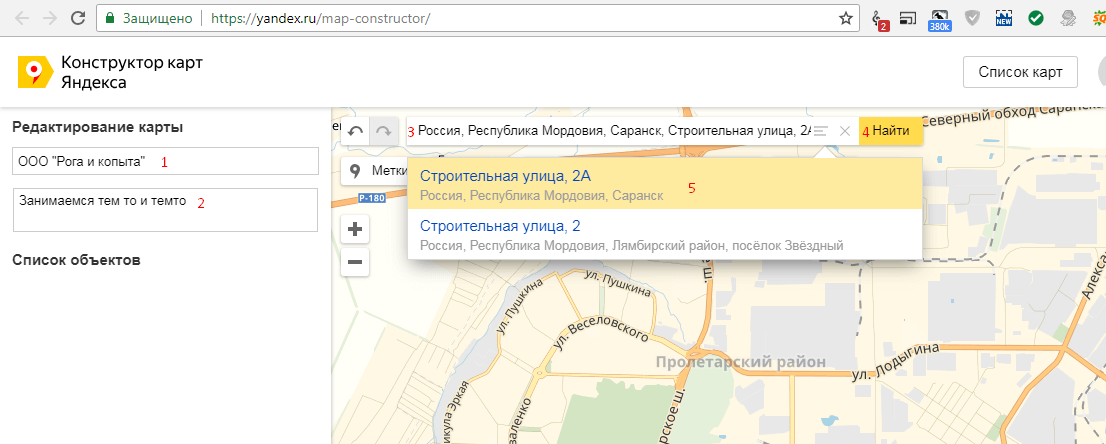
Поиск адреса:
В поле «Адрес или объект» введите адрес, который хотите отметить на карте. Поиск в конструкторе работает так же, как на обычных Яндекс.Картах — можно вводить полный адрес, название организации или даже GPS-координаты.
Форматы поиска, которые понимает конструктор:
- Полный адрес: «Москва, улица Льва Толстого, дом 16»
- Краткий: «Красная площадь, Москва»
- Название организации: «Кремль»
- Координаты: «55.755819, 37.617644»
После ввода нажмите кнопку «Найти» или клавишу Enter. Конструктор покажет список подсказок с найденными адресами. Выберите нужный вариант из списка кликом мыши.
Точная установка по координатам:
С недавним обновлением конструктора метка ставится точно по введенным координатам, если вы указываете их в формате «широта, долгота». Это полезно, когда нужно отметить точку без конкретного адреса: поляну для пикника, место встречи на парковке, точку старта маршрута.
Шаг 3: Настройка маркера

После выбора адреса появится всплывающее окно с настройками метки.
Подпись метки: введите текст, который будет отображаться рядом с иконкой на карте. Обычно это название вашей компании или краткое обозначение точки: «Главный офис», «Магазин №5», «Пункт выдачи». Подпись видна постоянно, без клика на маркер.
Описание: добавьте дополнительную информацию, которая появится во всплывающей подсказке при клике на метку. Сюда можно включить:
- Полный адрес с индексом
- Режим работы: «Пн-Пт 9:00-18:00, Сб-Вс выходной»
- Телефон для связи: «+7 (495) 123-45-67»
- Email: info@company.ru
- Этаж и номер офиса: «2 этаж, офис 215»
- Инструкцию по проходу: «Вход со двора, домофон 215″
Форматирование текста в описании ограничено — поддерживаются только переносы строк. Для структурированности используйте короткие абзацы.
Выбор иконки: конструктор предлагает более 50 типов иконок для разных категорий объектов. Кликните на текущую иконку, чтобы открыть галерею и выбрать подходящую:
- Офис, здание, дом
- Магазин, торговый центр, супермаркет
- Кафе, ресторан, бар, пиццерия
- Отель, гостиница, хостел
- АЗС, автомойка, СТО, парковка
- Больница, аптека, клиника
- Банк, банкомат, обмен валют
- Школа, университет, библиотека
- Достопримечательность, музей, памятник
- Спортзал, стадион, бассейн
Правильно подобранная иконка улучшает восприятие карты и помогает пользователям быстрее находить нужный тип объекта.
Настройка цвета: измените цвет маркера, чтобы выделить определенные объекты или привести карту к фирменному стилю компании. Доступна палитра из нескольких десятков цветов. Используйте цветовое кодирование для группировки объектов:
- Красный — флагманские магазины
- Синий — обычные точки продаж
- Зеленый — пункты выдачи заказов
- Оранжевый — сервисные центры
После завершения настройки нажмите кнопку «Готово». Метка появится на карте и в списке объектов слева.
Шаг 4: Добавление нескольких адресов
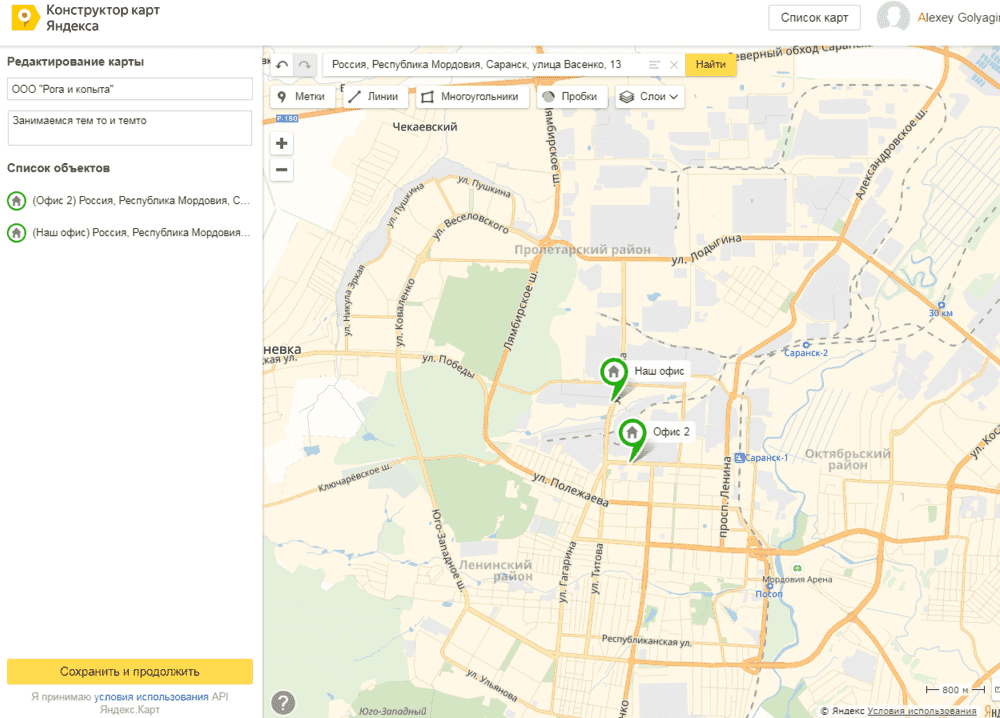
Если у вашей компании несколько локаций, повторите процедуру поиска и добавления для каждого адреса.
Все добавленные метки отображаются в списке на левой панели. Каждую метку можно:
- Редактировать — изменить подпись, описание, иконку, цвет (кликните по объекту в списке)
- Удалить — нажмите на крестик или иконку корзины рядом с объектом
- Скрыть/показать — используйте чекбокс для временного скрытия метки без удаления
Порядок объектов в списке можно менять перетаскиванием мышью. Это влияет на порядок отображения в некоторых режимах карты.
Ограничения:
Конструктор позволяет добавить на карту до 10 000 объектов (меток, линий, многоугольников). Для обычных бизнес-сайтов этого более чем достаточно — даже крупные федеральные сети редко имеют столько филиалов в одном регионе.
При большом количестве меток (более 100) рекомендуется использовать импорт из файла вместо ручного добавления — это экономит часы работы.
Шаг 5: Центрирование и масштаб

После добавления всех объектов настройте вид карты, который увидят посетители сайта.
Перемещение карты:
Зажмите левую кнопку мыши на свободном месте карты и перетащите ее так, чтобы ваши метки оказались в центре или были хорошо видны. Если объектов несколько и они разбросаны по городу, постарайтесь расположить их так, чтобы все помещались в видимую область.
Выбор масштаба:
Используйте кнопки «+» и «-» в правой части карты или прокручивайте колесико мыши для изменения масштаба. Оптимальный уровень приближения зависит от ситуации:
- Одна точка в городе — масштаб, при котором видны ближайшие улицы и ориентиры (обычно zoom 15-17)
- Несколько точек в одном районе — масштаб, охватывающий всю группу объектов
- Точки по всему городу — общий план города с видимыми районами
- Региональная карта с филиалами в разных городах — масштаб области или края
Правильный масштаб критически важен для юзабилити — пользователь должен сразу понять, где находятся объекты относительно знакомых ему ориентиров.
Проверка результата:
Переключайтесь между типами карты (схема, спутник, гибрид) в верхнем правом углу, чтобы оценить, как будет выглядеть карта в разных режимах. Некоторые объекты лучше видны на спутниковом снимке, другие — на схеме.
После завершения настройки нажмите кнопку «Сохранить и продолжить» внизу левой панели.
Работа с метками: расширенные настройки
Помимо базовых параметров, конструктор позволяет тонко настроить поведение и внешний вид маркеров.
Группировка меток по категориям.
Если у вас много разнотипных объектов (магазины, офисы, склады, сервисные центры), используйте цветовое кодирование и разные иконки для визуального разделения. Это особенно важно для карт с 20+ метками.
Можно создать несколько отдельных карт для разных категорий объектов и встраивать их на соответствующие страницы сайта. Например:
- Отдельная карта «Магазины в Москве» на странице /shops-moscow
- Карта «Сервисные центры» на странице /service
- Карта «Офисы продаж» на странице /offices
Редактирование существующих меток.
Чтобы изменить параметры уже созданной метки, кликните по ней в списке объектов на левой панели или прямо на карте. Откроется то же окно настроек, что и при создании. Внесите нужные изменения и нажмите «Готово».
Все изменения сохраняются автоматически в облаке Яндекса. Если вы закроете браузер и вернетесь позже, карта откроется в том же состоянии.
Дублирование меток.
Если нужно создать несколько похожих объектов (например, филиалы сети с одинаковым оформлением), настройте первую метку детально, затем создайте новые с такими же параметрами. К сожалению, прямая функция копирования метки в конструкторе отсутствует, но можно использовать импорт из CSV с повторяющимися значениями столбцов.
Удаление объектов.
Для удаления метки наведите на нее курсор в списке слева и нажмите появившийся крестик или иконку корзины. Также можно кликнуть по метке на карте и выбрать «Удалить» в появившемся меню.
Удаленные объекты нельзя восстановить, поэтому перед массовым удалением рекомендуется сделать экспорт карты в KML-файл как резервную копию.
Рисование маршрутов и линий
Конструктор позволяет добавлять на карту не только точки, но и линейные объекты для обозначения путей, границ, направлений.
Создание линии.
Нажмите кнопку «Линии» на панели инструментов слева. Курсор изменится на крестик. Кликайте мышью по точкам на карте, через которые должна проходить линия. Каждый клик добавляет новую точку маршрута.
Для завершения рисования кликните правой кнопкой мыши на последней точке и выберите «Завершить» в контекстном меню. Или сделайте двойной клик левой кнопкой на конечной точке.
Применение линий:
- Показать схему проезда к офису от метро или автобусной остановки
- Обозначить веломаршруты или пешеходные тропы для туристов
- Нарисовать границы районов или зон ответственности менеджеров
- Показать путь доставки товара от склада до клиента
Настройка внешнего вида линии.
После создания кликните по линии на карте или в списке объектов слева. Откроется панель настроек:
- Название и описание — как у меток, появляется при клике на линию
- Цвет линии — выберите из палитры или введите HEX-код
- Толщина — от 1 до 20 пикселей, влияет на заметность на карте
- Стиль — сплошная или пунктирная линия
- Прозрачность — от 0% (полностью прозрачная) до 100% (непрозрачная)
Рекомендации по настройке:
- Для маршрутов используйте яркие контрастные цвета (синий, зеленый, красный)
- Толщина 3-5 пикселей оптимальна для большинства карт
- Пунктирная линия подходит для обозначения альтернативных или рекомендуемых путей
Редактирование линии.
Чтобы изменить форму существующей линии, кликните по ней и активируйте режим редактирования. На линии появятся узловые точки, которые можно перетаскивать мышью. Для добавления новой точки в середину линии кликните на участке между существующими узлами.
Удаление узловых точек происходит кликом правой кнопкой мыши на точке и выбором «Удалить».
Создание многоугольников и зон
Многоугольники (полигоны) позволяют выделить на карте площадные объекты — районы, здания, территории, зоны обслуживания.
Рисование многоугольника.
Нажмите кнопку «Многоугольники» на панели инструментов. Кликайте по точкам на карте, которые станут вершинами фигуры. Многоугольник автоматически замкнется — последняя точка соединится с первой.
Минимальное количество вершин — 3 (треугольник). Максимальное ограничено только удобством редактирования, но для сложных фигур с сотнями точек лучше использовать импорт из KML или GeoJSON.
Практическое применение:
- Обозначить зону бесплатной доставки вокруг магазина
- Показать районы, в которых работает ваша служба (курьеры, такси, клининг)
- Выделить территорию парка, жилого комплекса, промышленной зоны
- Отметить границы административных округов или микрорайонов
- Показать зону покрытия мобильной связи или Wi-Fi
Настройка многоугольника.
Кликните по созданной фигуре для открытия панели настроек:
Заливка:
- Цвет заливки — выберите оттенок, соответствующий назначению зоны
- Прозрачность заливки — рекомендуется 30-60%, чтобы через полигон была видна карта
- Включить/выключить заливку — чекбокс, позволяет показать только контур без заливки
Контур:
- Цвет обводки — обычно делают контрастным к заливке или более темным оттенком того же цвета
- Толщина обводки — от 1 до 10 пикселей
- Включить/выключить обводку — можно создать полигон только с заливкой без контура
Создание внутренних контуров (дырок).
Конструктор поддерживает создание многоугольников с вырезанными областями внутри. Это полезно, когда нужно обозначить зону обслуживания, но исключить из нее определенные районы:
- Зона доставки вокруг города, но без промышленной зоны в центре
- Территория парка с исключением озер и прудов
Для создания дырки в режиме редактирования многоугольника используйте специальный инструмент добавления внутреннего контура. Нарисуйте вложенную фигуру внутри основной — она автоматически станет вырезом.
Редактирование формы.
В режиме редактирования перетаскивайте вершины многоугольника для изменения его формы. Для сглаживания углов или точной подгонки к дорогам добавляйте промежуточные точки кликом на сторонах фигуры.
Удалить вершину можно правым кликом мыши на точке. Минимальное количество вершин (3) удалить нельзя — придется удалить весь многоугольник.
Массовый импорт объектов из файлов
Для карт с большим количеством адресов (от 10 и более) ручное добавление каждой метки занимает много времени. Конструктор предлагает функцию массового импорта из различных форматов файлов.
Поддерживаемые форматы:
- XLSX (Excel) — стандартные таблицы Microsoft Excel
- CSV — текстовые файлы с разделителями (запятая, точка с запятой)
- KML — формат Google Earth и других картографических программ
- GPX — формат треков GPS-навигаторов и спортивных трекеров
- GeoJSON — современный формат для обмена географическими данными
Ограничения импорта:
- Максимум 10 000 объектов на одну карту
- Импорт возможен только на пустую карту без объектов
- Файл не должен превышать определенный размер (обычно несколько мегабайт)
Подготовка файла для импорта:
Для XLSX и CSV:
Яндекс предоставляет готовые шаблоны, которые нужно заполнить своими данными. Чтобы скачать шаблон:
- Откройте конструктор и нажмите кнопку «Импорт»
- Выберите формат (XLSX или CSV)
- Нажмите ссылку «Скачать шаблон»
Структура шаблона XLSX:
- Столбец A (Адрес) — полный адрес объекта: «Москва, ул. Ленина, д. 1″
- Столбец B (Название) — подпись метки: «Магазин №5″
- Столбец C (Описание) — дополнительная информация: «Режим работы: 9-21″
- Столбец D (Иконка) — код типа иконки (необязательно)
- Столбец E (Цвет) — HEX-код цвета маркера (необязательно)
Каждая строка таблицы — это один объект на карте. Заполните столбцы данными о ваших адресах:
Адрес                           | Название        | Описание
Москва, Тверская, 15           | Главный офис    | 9:00-18:00, вход с торца
Москва, Арбат, 20              | Филиал Арбат    | 10:00-21:00
Москва, Ленинский пр-т, 45     | Магазин №3      | Пн-Пт 9-20, Сб-Вс 10-18
Важно: Используйте точные и полные адреса. Чем подробнее адрес, тем выше вероятность, что конструктор правильно определит координаты. Избегайте сокращений типа «ул.» и «д.» — пишите «улица» и «дом».
Для KML, GPX, GeoJSON:
Эти форматы используются, когда у вас уже есть готовые данные из других картографических сервисов или GPS-устройств. Особенности:
- KML сохраняет максимум информации: координаты, названия, описания, стили объектов
- GPX подходит для импорта треков и маршрутов из спортивных приложений (Strava, Garmin Connect)
- GeoJSON — современный стандарт, поддерживаемый большинством ГИС-систем
Файлы в этих форматах должны быть корректно структурированы согласно спецификациям. Для проверки используйте валидаторы: geojsonlint.com для GeoJSON, validator.kmlvalidator.com для KML.
Процесс импорта:
- Подготовьте файл с данными в одном из поддерживаемых форматов
- В конструкторе нажмите кнопку «Импорт» на левой панели
- Выберите файл на вашем компьютере
- Нажмите кнопку «Загрузить» или «Импортировать»
- Дождитесь завершения обработки — на экране появится индикатор прогресса
После успешного импорта все объекты из файла отобразятся на карте и в списке слева. Вы можете редактировать, удалять или добавлять новые объекты вручную.
Решение проблем при импорте:
Если импорт не удался, проверьте:
- Карта должна быть пустой (удалите все ранее добавленные объекты)
- Формат файла соответствует выбранному типу (расширение .xlsx, .csv, .kml, .gpx, .geojson)
- Адреса написаны корректно и полностью
- Файл не превышает лимит размера
- Количество объектов не больше 10 000
При ошибках геокодирования (когда конструктор не может найти адрес) эти объекты пропускаются. После импорта проверьте, все ли метки появились на карте, и добавьте отсутствующие вручную.
Экспорт карты и объектов
Конструктор позволяет сохранить созданную карту в различных форматах для использования в других сервисах или переноса между аккаунтами.
Экспорт в KML-формат:
Нажмите кнопку «Экспорт» или значок с тремя точками в правом верхнем углу карты. Выберите формат «KML». Файл скачается на ваш компьютер автоматически.
Преимущества KML:
- Сохраняет максимум информации: координаты, названия, описания, цвета, типы иконок
- Поддерживается большинством картографических сервисов (Google Earth, OpenStreetMap редакторы)
- Идеален для переноса карты между аккаунтами Яндекса
Применение экспорта:
- Резервное копирование — сохраните KML-файл как бэкап перед масштабными изменениями
- Перенос между профилями — экспортируйте карту из одного аккаунта Яндекс и импортируйте в другой
- Использование в других сервисах — загрузите объекты в Google My Maps, QGIS или другие ГИС-программы
- Обработка данных — извлеките координаты для анализа или интеграции с CRM-системой
Экспорт в другие форматы:
Помимо KML, возможен экспорт в GeoJSON и другие форматы, в зависимости от обновлений конструктора. Процедура аналогична: кнопка «Экспорт» → выбор формата → скачивание файла.
Сохранение карты для печати:
Конструктор позволяет сохранить изображение карты в высоком разрешении для использования в печатных материалах.
Нажмите кнопку «Сохранить для печати» или выберите соответствующий пункт в меню. Укажите:
- Размер изображения — выберите из предустановок (A4, A3, Letter) или задайте произвольный размер в пикселях
- Формат — PNG (с прозрачностью) или JPEG (меньший размер файла)
- Разрешение — для печати рекомендуется 300 DPI
Файл скачается на компьютер, минуя Яндекс.Диск (в отличие от старых версий конструктора). Используйте сохраненное изображение:
- В буклетах и листовках компании
- На визитках с схемой проезда
- В презентациях PowerPoint
- На информационных стендах в офисе
Важно: Статичное изображение не обладает интерактивностью — пользователь не сможет масштабировать или перемещать карту. Для сайтов всегда используйте интерактивную версию с кодом для вставки.
Настройка параметров отображения
После добавления всех объектов и завершения редактирования нажмите «Сохранить и продолжить». Откроется страница настроек отображения карты.
Выбор типа карты:
Интерактивная карта:
- Пользователи могут масштабировать, перемещать, кликать на метки
- Поддерживает переключение между режимами (схема, спутник, гибрид)
- Можно строить маршруты от текущего местоположения до ваших объектов
- Рекомендуется для 99% случаев использования на сайтах
Статическая карта:
- Обычное изображение без возможности взаимодействия
- Быстрее загружается, не требует JavaScript
- Подходит только для простых случаев: одна точка, фиксированный вид, минимальная функциональность
- Не рекомендуется для коммерческих сайтов
Выбирайте интерактивную карту, если нет специфических ограничений.
Размеры карты:
Укажите ширину и высоту карты в пикселях:
Стандартные размеры:
- 600×400 пикселей — классический размер для десктопа
- 800×500 пикселей — для широких страниц или полноценных блоков
- 1000×600 пикселей — для больших карт во всю ширину контента
- 400×300 пикселей — компактный вариант для боковых виджетов
Адаптивный режим:
Обязательно установите галочку «Растянуть по ширине», если сайт адаптивный (а это 95%+ современных сайтов). В этом режиме:
- Ширина карты становится 100% от родительского контейнера
- Высота остается фиксированной (укажите в пикселях)
- Карта корректно отображается на смартфонах, планшетах, десктопах
Для адаптивного режима рекомендуемая высота:
- 300-350 пикселей для мобильных
- 400-500 пикселей для планшетов и десктопов
Важно: Если вы заменяете существующую карту на сайте, сделайте новую карту точно такого же размера. Изменение размеров может нарушить верстку страницы.
Дополнительные настройки:
В зависимости от версии конструктора могут быть доступны настройки:
- Элементы управления — показывать ли кнопки зума, линейку, поиск на карте
- Тип карты по умолчанию — схема, спутник или гибрид при первой загрузке
- Прокрутка колесиком мыши — разрешить ли масштабирование прокруткой
- Перетаскивание — можно ли двигать карту мышью
Для большинства случаев оставьте настройки по умолчанию — они оптимальны для пользовательского опыта.
Получение кода для вставки на сайт
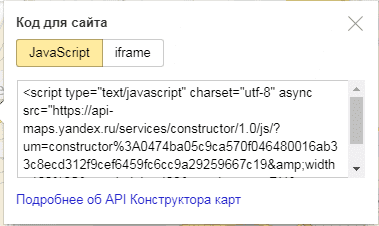
После настройки всех параметров нажмите кнопку «Получить код карты». Откроется модальное окно с готовым кодом для интеграции.
Типы кода:
JavaScript:
- Рекомендуемый вариант для современных сайтов
- Лучшая производительность и поддержка интерактивности
- Автоматически подгружает актуальную версию карты при каждом просмотре
- Поддерживает сложные взаимодействия (события, API-вызовы)
Код выглядит примерно так:
<script type="text/javascript" charset="utf-8" async
src="https://api-maps.yandex.ru/services/constructor/1.0/js/?um=constructor%3A0474ba05c9ca...&width=600&height=400&lang=ru_RU&scroll=true">
</script>
iframe:
- Запасной вариант для старых браузеров или сайтов с ограничениями JavaScript
- Проще в интеграции, меньше конфликтов с другими скриптами
- Может иметь проблемы с адаптивностью на некоторых CMS
- Работает везде, включая устаревшие браузеры
Код iframe:
<iframe src="https://yandex.ru/map-widget/v1/?um=constructor%3A0474ba05c9ca..."
width="600" height="400" frameborder="0">
</iframe>
Выбор варианта:
Используйте JavaScript-код, если:
- Ваш сайт современный (создан после 2015 года)
- Нет технических ограничений на использование скриптов
- Нужна максимальная производительность
Используйте iframe, если:
- JavaScript-вариант не работает или конфликтует с другими скриптами
- Сайт на очень старой CMS
- Есть строгие требования безопасности, ограничивающие внешние скрипты
Копирование кода:
Кликните внутри поля с кодом — он автоматически выделится. Нажмите Ctrl+C (Windows) или Cmd+C (Mac) для копирования в буфер обмена. Также можно нажать кнопку «Копировать», если она есть.
Код готов для вставки на ваш сайт. Процесс интеграции зависит от CMS или платформы.
Вставка кода на сайт
Скопированный код нужно разместить на нужной странице сайта, обычно в разделе «Контакты».
Установка на HTML-сайт
Откройте HTML-файл страницы в текстовом редакторе (Notepad++, VS Code, Sublime Text) или через файловый менеджер хостинга. Найдите место, куда хотите вставить карту — обычно это блок <div> с контактной информацией.
Вставьте скопированный код в нужное место:
<div class="contacts-section">
  <h2>Как нас найти</h2>
  <p>Адрес: Москва, ул. Примерная, д. 1</p>
  <p>Телефон: +7 (495) 123-45-67</p>

  <!-- Карта Яндекс -->
  <div class="map-container">
    <script type="text/javascript" charset="utf-8" async
    src="https://api-maps.yandex.ru/services/constructor/1.0/js/?um=...">
    </script>
  </div>
</div>
Сохраните файл и загрузите на сервер через FTP-клиент (FileZilla, Total Commander) или через панель управления хостингом. Откройте страницу в браузере и проверьте отображение карты.
Установка на WordPress
В админ-панели WP откройте страницу «Контакты» (или другую, где нужна карта). В зависимости от редактора:
Классический редактор:
Переключитесь на вкладку «Текст» (HTML-режим) вверху области редактирования. Вставьте код карты в нужное место. Вернитесь во вкладку «Визуальный режим» — карта отобразится как серый блок-заполнитель. Нажмите «Обновить» для сохранения изменений.
Gutenberg (блочный редактор):
Добавьте новый блок, нажав «+». В поиске блоков введите «HTML» и выберите блок «Пользовательский HTML». Вставьте код карты в появившееся поле. Нажмите «Обновить» или «Опубликовать».
Page Builder (Elementor, WPBakery):
Найдите виджет «HTML» или «Код» в списке элементов. Перетащите его на страницу в нужное место. В настройках виджета вставьте код карты. Сохраните изменения и опубликуйте страницу.
Установка на Tilda
Откройте нужную страницу в редакторе Тильды. Добавьте новый блок, нажав кнопку «Добавить блок». В категории «Другое» выберите блок «HTML-код» или «T123».
Вставьте код карты в появившееся текстовое поле. Настройте отступы блока при необходимости. Нажмите «Сохранить» и опубликуйте страницу.
Tilda автоматически обработает код и корректно отобразит интерактивную карту. Для точного позиционирования можно использовать Zero Block.
Установка на 1С-Битрикс
Зайдите в административную панель Битрикса. Откройте страницу «Контакты» в режиме редактирования. Переключитесь в режим «Код» / «HTML».
Вставьте код карты в нужное место шаблона страницы. Сохраните изменения.
Важно: Не вносите изменения в код сайта, если не уверены в своих действиях. Неправильные действия могут нарушить работоспособность сайта. Обратитесь к веб-разработчику или администратору для безопасной интеграции.
Вставка в определенный контейнер (расширенная настройка)
Если вам нужно вставить карту в конкретный блок <div> с заданным идентификатором, используйте параметр id:
- Создайте контейнер в HTML с уникальным ID:
<div id="mymap"></div> - Измените код конструктора, добавив
;id=mymapв конце URL-адреса скрипта:<script type="text/javascript" charset="utf-8" async src="https://api-maps.yandex.ru/services/constructor/1.0/js/?um=...&width=500&height=400;id=mymap"> </script>
Теперь карта загрузится именно в блок с id="mymap". Это полезно для сложных макетов или когда нужно динамически управлять позицией карты через CSS.
Проверка и тестирование карты
После установки обязательно протестируйте карту на работоспособность.
Базовые проверки:
- Отображение — открывается ли карта на странице, видны ли метки
- Интерактивность — работает ли масштабирование (кнопки +/-, колесико мыши)
- Перемещение — можно ли двигать карту, перетаскивая мышью
- Метки — кликаются ли маркеры, появляются ли описания
- Режимы — переключаются ли схема, спутник, гибрид
Проверка адаптивности:
Откройте страницу на разных устройствах:
- Смартфон — карта должна занимать всю ширину экрана, высота пропорциональна
- Планшет — корректное масштабирование касаниями
- Десктоп — удобное управление мышью
Используйте режим разработчика браузера (F12 → иконка мобильного устройства) для быстрой проверки на разных разрешениях.
Проверка в разных браузерах:
Протестируйте карту в основных браузерах:
- Google Chrome
- Mozilla Firefox
- Safari (для Mac и iPhone)
- Microsoft Edge
- Yandex Browser
Современные карты конструктора корректно работают во всех актуальных версиях браузеров. Проблемы могут возникнуть только в Internet Explorer 11 и старше.
Проверка производительности:
Откройте инструменты разработчика (F12) → вкладка «Network». Перезагрузите страницу и посмотрите:
- Время загрузки карты (должно быть до 1-2 секунд)
- Размер загружаемых файлов (обычно 200-500 КБ для скриптов)
- Наличие ошибок (консоль «Console» должна быть без красных сообщений)
Если карта загружается долго (более 3 секунд), это может быть связано с медленным интернетом пользователя или большим количеством объектов на карте.
Типичные проблемы и решения:
Карта не отображается:
- Проверьте, весь ли код скопирован из конструктора
- Убедитесь, что нет конфликтов JavaScript (откройте консоль браузера F12)
- Попробуйте вариант с iframe вместо JavaScript
Карта обрезана или не влезает:
- Проверьте CSS родительского контейнера (возможно, задано
overflow: hidden) - Увеличьте высоту карты в настройках конструктора
- Для адаптивности используйте режим «Растянуть по ширине»
Метки не кликаются:
- Проверьте, что над картой нет наложенных элементов (
z-index) - Убедитесь, что JavaScript не заблокирован расширениями браузера
Редактирование и обновление карты
Одно из главных преимуществ конструктора — возможность редактировать карту в любой момент без изменения кода на сайте.
Как внести изменения:
- Перейдите на yandex.ru/map-constructor и войдите в свой аккаунт
- Нажмите кнопку «Список карт» в правом верхнем углу
- Найдите нужную карту в списке и кликните по ней
- Внесите необходимые изменения: добавьте/удалите метки, измените описания, настройте внешний вид
- Нажмите «Сохранить»
Все изменения автоматически отобразятся на сайте в течение нескольких минут. Пользователи увидят актуальную версию карты без каких-либо действий с вашей стороны.
Когда нужно обновлять код на сайте:
Код на сайте нужно менять только в следующих случаях:
- Изменились размеры карты (ширина или высота)
- Вы создали совершенно новую карту и хотите заменить старую
- Переключились между типами кода (JavaScript на iframe или наоборот)
Для простых изменений (добавление адреса, смена описания, изменение цвета меток) обновление кода не требуется.
Массовое обновление адресов:
Если нужно обновить сразу много объектов (например, изменились телефоны всех филиалов), используйте экспорт-импорт:
- Экспортируйте текущую карту в KML
- Откройте файл в текстовом редакторе или преобразуйте в CSV
- Внесите массовые изменения (например, через поиск-замену)
- Создайте новую карту и импортируйте обновленный файл
- Замените код на сайте на код новой карты
Управление несколькими картами:
Для удобства давайте картам понятные названия:
- «Контакты — Москва»
- «Филиалы СПб»
- «Зоны доставки 2025»
- «Схема проезда — старая (удалить после марта)»
Это поможет быстро находить нужную карту в списке, особенно если их много.
Удаление карты:
Если карта больше не нужна, откройте список карт, наведите на нее курсор и нажмите значок корзины или кнопку «Удалить». Удаленную карту восстановить нельзя.
Важно! Удаление карты из конструктора НЕ удаляет код со страницы сайта. Если вы удалили карту, но код остался на сайте, посетители увидят ошибку или пустой блок. Обязательно уберите код с сайта вручную.
Практические советы и рекомендации
Чтобы карта приносила максимум пользы бизнесу, следуйте проверенным практикам.
Оптимизация контента:
Описания меток:
- Добавляйте максимум полезной информации: режим работы, телефон, email, этаж
- Используйте конкретные ориентиры: «Вход со двора, за зданием Сбербанка»
- Указывайте особенности доступа: «Парковка для клиентов бесплатная», «Вход с пандусом»
- Для магазинов добавляйте УТП: «Самый большой выбор в районе», «Скидки до 30%»
Подписи:
- Делайте краткими и информативными: не «Наша компания», а «Офис продаж»
- Добавляйте номера филиалов, если их много: «Магазин №5», «Пункт выдачи №12″
- Используйте узнаваемые обозначения: «Главный офис», «Центральный склад»
Визуальное оформление:
Цветовое кодирование:
Используйте разные цвета для категоризации объектов:
- Красный — флагманские магазины или главный офис
- Синий — обычные филиалы
- Зеленый — пункты выдачи
- Оранжевый — сервисные центры
- Фиолетовый — склады или офлайн-точки партнеров
Иконки:
Выбирайте иконки, соответствующие типу объекта:
- Для магазинов — корзина или здание магазина
- Для кафе — чашка или вилка с ножом
- Для офисов — портфель или здание
- Для парковок — буква P или автомобиль
Размещение на сайте:
Где разместить карту:
- Страница «Контакты» — обязательно для любого бизнес-сайта
- Страница «О компании» или «О нас» — показывает масштаб и географию
- Страница «Доставка» — с зонами доставки в виде многоугольников
- Футер сайта — для быстрого доступа с любой страницы (только для небольших карт)
- Локатор магазинов — отдельная страница с поиском ближайшего филиала
Контекст вокруг карты:
Не делайте карту единственным элементом на странице:
- Добавьте текстовый адрес выше или ниже карты (для копирования)
- Укажите телефоны, email, время работы
- Разместите инструкцию «Как добраться» текстом
- Добавьте ссылку «Посмотреть на Яндекс.Картах» для открытия в отдельном окне
- Укажите ближайшее метро или остановки транспорта
SEO-оптимизация:
Текст рядом с картой:
Поисковые роботы не читают содержимое карты, поэтому дублируйте ключевую информацию текстом:
<h2>Адрес нашего офиса в Москве</h2>
<p>Мы находимся по адресу: 123456, Москва, улица Примерная, дом 1, офис 100.</p>
<p>Ближайшее метро: Площадь Революции (5 минут пешком).</p>
<p>Режим работы: понедельник-пятница с 9:00 до 18:00.</p>

<!-- Карта -->
<div class="map">...</div>
Микроразметка Schema.org:
Добавьте структурированные данные LocalBusiness для лучшего отображения в поисковой выдаче:
<script type="application/ld+json">
{
  "@context": "https://schema.org",
  "@type": "LocalBusiness",
  "name": "Название компании",
  "address": {
    "@type": "PostalAddress",
    "streetAddress": "ул. Примерная, д. 1",
    "addressLocality": "Москва",
    "postalCode": "123456"
  },
  "geo": {
    "@type": "GeoCoordinates",
    "latitude": "55.755819",
    "longitude": "37.617644"
  },
  "telephone": "+7-495-123-45-67"
}
</script>
Интеграция с Яндекс.Бизнес:
Убедитесь, что ваша организация есть в Яндекс.Картах и данные совпадают с сайтом. Это усиливает локальное SEO.
Юзабилити:
Для мобильных:
- Высота карты на смартфонах должна быть 250-350 пикселей — не слишком маленькая, но и не занимает весь экран
- Проверьте, что кнопки зума достаточно большие для нажатия пальцем
- Убедитесь, что метки кликабельны на touch-экранах
Для десктопа:
- Оптимальная высота 400-600 пикселей
- Карта должна быть заметной, но не доминировать над текстовым контентом
- Добавьте отступы вокруг карты для визуального комфорта
Производительность:
Ленивая загрузка (Lazy Loading):
Если карта находится в нижней части страницы, используйте отложенную загрузку:
<div id="map-container" style="height: 400px; background: #f0f0f0;">
    <div class="map-placeholder" style="display: flex; align-items: center; justify-content: center; height: 100%; color: #666;">
        Карта загружается...
    </div>
</div>

<script>
// Функция проверки видимости элемента
function isElementInViewport(el) {
    const rect = el.getBoundingClientRect();
    return (
        rect.top >= 0 &&
        rect.left >= 0 &&
        rect.bottom <= (window.innerHeight || document.documentElement.clientHeight) &&
        rect.right <= (window.innerWidth || document.documentElement.clientWidth)
    );
}

// Переменная для отслеживания загрузки
let mapLoaded = false;

// Функция загрузки карты
function loadMap() {
    if (mapLoaded) return;

    const container = document.getElementById('map-container');
    const placeholder = container.querySelector('.map-placeholder');

    // Удаление плейсхолдера
    if (placeholder) {
        placeholder.remove();
    }

    // Создание iframe с картой
    const iframe = document.createElement('iframe');
    iframe.src = 'https://yandex.ru/map-widget/v1/?um=constructor%3A...ВАШ_КОД...';
    iframe.width = '100%';
    iframe.height = '400';
    iframe.frameBorder = '0';
    iframe.allowFullscreen = true;
    iframe.style.position = 'relative';

    container.appendChild(iframe);
    mapLoaded = true;

    console.log('Карта загружена');
}

// Проверка при скролле
function checkMapVisibility() {
    const container = document.getElementById('map-container');
    if (isElementInViewport(container)) {
        loadMap();
        // Удаление обработчика после загрузки
        window.removeEventListener('scroll', checkMapVisibility);
        window.removeEventListener('resize', checkMapVisibility);
    }
}

// Добавление обработчиков
window.addEventListener('scroll', checkMapVisibility);
window.addEventListener('resize', checkMapVisibility);

// Проверка при загрузке страницы
window.addEventListener('load', checkMapVisibility);
</script>
Оптимизация для мобильных:
Адаптируйте высоту карты под размер экрана:
/* Базовая высота для десктопа */
#map {
    width: 100%;
    height: 500px;
}

/* Планшеты */
@media (max-width: 1024px) {
    #map {
        height: 400px;
    }
}

/* Смартфоны */
@media (max-width: 768px) {
    #map {
        height: 350px;
    }
}

/* Маленькие смартфоны */
@media (max-width: 480px) {
    #map {
        height: 300px;
    }
}
Отключение прокрутки колесиком:
Предотвратите случайное масштабирование при скролле страницы:
// После создания карты через конструктор добавьте:
const mapContainer = document.querySelector('#map iframe');

if (mapContainer) {
    mapContainer.addEventListener('wheel', function(e) {
        // Разрешить прокрутку только при зажатом Ctrl
        if (!e.ctrlKey) {
            e.preventDefault();
        }
    }, { passive: false });
}
Уведомление о масштабировании:
Добавьте подсказку для пользователей:
<div style="position: relative;">
    <div id="map"></div>
    <div id="scroll-hint" style="
        position: absolute;
        top: 50%;
        left: 50%;
        transform: translate(-50%, -50%);
        background: rgba(0,0,0,0.7);
        color: white;
        padding: 15px 25px;
        border-radius: 8px;
        display: none;
        pointer-events: none;
        z-index: 1000;
    ">
        Используйте Ctrl + колесико для масштабирования
    </div>
</div>

<script>
const map = document.getElementById('map');
const hint = document.getElementById('scroll-hint');
let hintTimeout;

map.addEventListener('wheel', function(e) {
    if (!e.ctrlKey) {
        // Показать подсказку
        hint.style.display = 'block';

        clearTimeout(hintTimeout);
        hintTimeout = setTimeout(() => {
            hint.style.display = 'none';
        }, 2000);
    }
});
</script>
Интеграция с популярными CMS
WordPress — расширенная интеграция
Способ 1: Блок Gutenberg
Создайте переиспользуемый блок:
- В редакторе нажмите «+» → «Переиспользуемый блок» → «Создать»
- Добавьте блок «Пользовательский HTML»
- Вставьте код карты
- Сохраните блок с названием «Яндекс Карта Офис»
- Используйте блок на любой странице через поиск
Способ 2: Шорткод
Создайте универсальный шорткод в functions.php:
// Добавьте в functions.php темы
function yandex_map_shortcode($atts) {
    $attributes = shortcode_atts(array(
        'id' => 'map',
        'height' => '400px',
        'code' => '' // URL конструктора
    ), $atts);

    if (empty($attributes['code'])) {
        return '<p>Укажите код карты в параметре code=""</p>';
    }

    return '<div id="' . esc_attr($attributes['id']) . '" style="width: 100%; height: ' . esc_attr($attributes['height']) . ';">
        <script type="text/javascript" charset="utf-8" async src="' . esc_url($attributes['code']) . '"></script>
    </div>';
}
add_shortcode('yandex_map', 'yandex_map_shortcode');

// Использование в редакторе:
// [yandex_map code="https://api-maps.yandex.ru/services/constructor/..." height="500px"]
Способ 3: Виджет
Создайте виджет для сайдбара:
// Добавьте в functions.php
class Yandex_Map_Widget extends WP_Widget {

    function __construct() {
        parent::__construct(
            'yandex_map_widget',
            'Яндекс Карта',
            array('description' => 'Отображает карту из конструктора Яндекс')
        );
    }

    public function widget($args, $instance) {
        echo $args['before_widget'];

        if (!empty($instance['title'])) {
            echo $args['before_title'] . apply_filters('widget_title', $instance['title']) . $args['after_title'];
        }

        if (!empty($instance['map_code'])) {
            echo '<div style="width: 100%; height: ' . esc_attr($instance['height']) . 'px;">';
            echo '<script type="text/javascript" charset="utf-8" async src="' . esc_url($instance['map_code']) . '"></script>';
            echo '</div>';
        }

        echo $args['after_widget'];
    }

    public function form($instance) {
        $title = !empty($instance['title']) ? $instance['title'] : 'Как нас найти';
        $map_code = !empty($instance['map_code']) ? $instance['map_code'] : '';
        $height = !empty($instance['height']) ? $instance['height'] : '300';
        ?>
        <p>
            <label for="<?php echo $this->get_field_id('title'); ?>">Заголовок:</label>
            <input class="widefat" id="<?php echo $this->get_field_id('title'); ?>"
                   name="<?php echo $this->get_field_name('title'); ?>" type="text"
                   value="<?php echo esc_attr($title); ?>">
        </p>
        <p>
            <label for="<?php echo $this->get_field_id('map_code'); ?>">URL кода карты:</label>
            <input class="widefat" id="<?php echo $this->get_field_id('map_code'); ?>"
                   name="<?php echo $this->get_field_name('map_code'); ?>" type="text"
                   value="<?php echo esc_attr($map_code); ?>">
            <small>Полный URL из конструктора начиная с https://</small>
        </p>
        <p>
            <label for="<?php echo $this->get_field_id('height'); ?>">Высота (px):</label>
            <input class="widefat" id="<?php echo $this->get_field_id('height'); ?>"
                   name="<?php echo $this->get_field_name('height'); ?>" type="number"
                   value="<?php echo esc_attr($height); ?>">
        </p>
        <?php
    }

    public function update($new_instance, $old_instance) {
        $instance = array();
        $instance['title'] = (!empty($new_instance['title'])) ? strip_tags($new_instance['title']) : '';
        $instance['map_code'] = (!empty($new_instance['map_code'])) ? esc_url_raw($new_instance['map_code']) : '';
        $instance['height'] = (!empty($new_instance['height'])) ? absint($new_instance['height']) : 300;
        return $instance;
    }
}

// Регистрация виджета
function register_yandex_map_widget() {
    register_widget('Yandex_Map_Widget');
}
add_action('widgets_init', 'register_yandex_map_widget');
Tilda — продвинутые техники
Адаптивная карта на всю ширину:
- Добавьте блок Zero Block (T123)
- В настройках Zero Block установите высоту: 500px для десктопа, 350px для мобильных
- Добавьте HTML-элемент:
<style>
    .tilda-map-container {
        width: 100%;
        height: 100%;
        position: relative;
    }
    .tilda-map-container iframe {
        width: 100% !important;
        height: 100% !important;
        border: none;
    }
</style>

<div class="tilda-map-container">
    <script type="text/javascript" charset="utf-8" async
    src="https://api-maps.yandex.ru/services/constructor/1.0/js/?um=...">
    </script>
</div>
Карта с кнопкой «Построить маршрут»:
<div style="position: relative;">
    <div id="tilda-map" style="width: 100%; height: 400px;"></div>

    <a href="https://yandex.ru/maps/?rtext=~55.755819,37.617644"
       target="_blank"
       style="
           position: absolute;
           bottom: 20px;
           right: 20px;
           background: #4a90e2;
           color: white;
           padding: 12px 24px;
           border-radius: 25px;
           text-decoration: none;
           font-weight: bold;
           box-shadow: 0 4px 12px rgba(0,0,0,0.2);
           z-index: 1000;
       ">
        📍 Построить маршрут
    </a>
</div>

<script type="text/javascript" charset="utf-8" async
src="https://api-maps.yandex.ru/services/constructor/1.0/js/?um=...;id=tilda-map">
</script>
Битрикс — интеграция
Создайте компонент для карты:
// /local/components/custom/yandex.map/component.php
<?php
if (!defined("B_PROLOG_INCLUDED") || B_PROLOG_INCLUDED !== true) die();

$this->IncludeComponentTemplate();
?>

// /local/components/custom/yandex.map/templates/.default/template.php
<?php if (!defined("B_PROLOG_INCLUDED") || B_PROLOG_INCLUDED !== true) die(); ?>

<div class="yandex-map-wrapper">
    <?php if ($arParams['SHOW_TITLE'] == 'Y'): ?>
        <h2><?= htmlspecialchars($arParams['TITLE']) ?></h2>
    <?php endif; ?>

    <div id="yandex-map-<?= $arParams['MAP_ID'] ?>"
         style="width: 100%; height: <?= intval($arParams['HEIGHT']) ?>px;">
        <script type="text/javascript" charset="utf-8" async
        src="<?= htmlspecialchars($arParams['MAP_CODE']) ?>">
        </script>
    </div>
</div>

<style>
.yandex-map-wrapper {
    margin: 30px 0;
}
.yandex-map-wrapper h2 {
    margin-bottom: 20px;
    font-size: 28px;
}
</style>

<?php
// Использование в шаблоне:
$APPLICATION->IncludeComponent(
    "custom:yandex.map",
    "",
    array(
        "MAP_CODE" => "https://api-maps.yandex.ru/services/constructor/...",
        "HEIGHT" => "450",
        "SHOW_TITLE" => "Y",
        "TITLE" => "Наши офисы",
        "MAP_ID" => "office-map"
    )
);
?>
Решение сложных задач
Несколько карт на одной странице
Если нужно разместить несколько независимых карт:
<!-- Карта 1: Офис в Москве -->
<h3>Москва</h3>
<div id="map-moscow" style="height: 400px;"></div>

<!-- Карта 2: Офис в Санкт-Петербурге -->
<h3>Санкт-Петербург</h3>
<div id="map-spb" style="height: 400px;"></div>

<!-- Карта 3: Офис в Екатеринбурге -->
<h3>Екатеринбург</h3>
<div id="map-ekb" style="height: 400px;"></div>

<script type="text/javascript" charset="utf-8" async
src="https://api-maps.yandex.ru/services/constructor/1.0/js/?um=...КОД_КАРТЫ_1...;id=map-moscow">
</script>

<script type="text/javascript" charset="utf-8" async
src="https://api-maps.yandex.ru/services/constructor/1.0/js/?um=...КОД_КАРТЫ_2...;id=map-spb">
</script>

<script type="text/javascript" charset="utf-8" async
src="https://api-maps.yandex.ru/services/constructor/1.0/js/?um=...КОД_КАРТЫ_3...;id=map-ekb">
</script>
Переключение между картами
Реализация табов с разными картами:
<style>
.map-tabs {
    display: flex;
    gap: 10px;
    margin-bottom: 20px;
}
.map-tab {
    padding: 12px 24px;
    background: #f0f0f0;
    border: none;
    border-radius: 4px;
    cursor: pointer;
    font-size: 16px;
    transition: all 0.3s;
}
.map-tab.active {
    background: #4a90e2;
    color: white;
}
.map-content {
    display: none;
}
.map-content.active {
    display: block;
}
</style>

<div class="map-tabs">
    <button class="map-tab active" onclick="showMap('moscow')">Москва</button>
    <button class="map-tab" onclick="showMap('spb')">Санкт-Петербург</button>
    <button class="map-tab" onclick="showMap('ekb')">Екатеринбург</button>
</div>

<div id="map-moscow" class="map-content active" style="height: 500px;">
    <script type="text/javascript" charset="utf-8" async
    src="https://api-maps.yandex.ru/services/constructor/1.0/js/?um=...MOSCOW...">
    </script>
</div>

<div id="map-spb" class="map-content" style="height: 500px;">
    <script type="text/javascript" charset="utf-8" async
    src="https://api-maps.yandex.ru/services/constructor/1.0/js/?um=...SPB...">
    </script>
</div>

<div id="map-ekb" class="map-content" style="height: 500px;">
    <script type="text/javascript" charset="utf-8" async
    src="https://api-maps.yandex.ru/services/constructor/1.0/js/?um=...EKB...">
    </script>
</div>

<script>
function showMap(city) {
    // Скрыть все карты
    document.querySelectorAll('.map-content').forEach(map => {
        map.classList.remove('active');
    });

    // Деактивировать все табы
    document.querySelectorAll('.map-tab').forEach(tab => {
        tab.classList.remove('active');
    });

    // Показать выбранную карту
    document.getElementById('map-' + city).classList.add('active');

    // Активировать выбранный таб
    event.target.classList.add('active');
}
</script>
Карта в модальном окне
Открытие карты в попапе при клике:
<button onclick="openMapModal()" style="padding: 12px 24px; background: #4a90e2; color: white; border: none; border-radius: 4px; cursor: pointer;">
    📍 Показать на карте
</button>

<!-- Модальное окно -->
<div id="map-modal" style="
    display: none;
    position: fixed;
    top: 0;
    left: 0;
    width: 100%;
    height: 100%;
    background: rgba(0,0,0,0.7);
    z-index: 10000;
    align-items: center;
    justify-content: center;
">
    <div style="
        background: white;
        width: 90%;
        max-width: 1000px;
        height: 80%;
        border-radius: 12px;
        position: relative;
        padding: 20px;
    ">
        <button onclick="closeMapModal()" style="
            position: absolute;
            top: 10px;
            right: 10px;
            background: #ff4444;
            color: white;
            border: none;
            width: 40px;
            height: 40px;
            border-radius: 50%;
            font-size: 24px;
            cursor: pointer;
            z-index: 1;
        ">×</button>

        <h2 style="margin-top: 0;">Наши офисы</h2>

        <div id="modal-map" style="width: 100%; height: calc(100% - 60px);"></div>
    </div>
</div>

<script>
let mapLoaded = false;

function openMapModal() {
    const modal = document.getElementById('map-modal');
    modal.style.display = 'flex';

    // Загрузить карту только при первом открытии
    if (!mapLoaded) {
        const script = document.createElement('script');
        script.type = 'text/javascript';
        script.charset = 'utf-8';
        script.async = true;
        script.src = 'https://api-maps.yandex.ru/services/constructor/1.0/js/?um=...;id=modal-map';
        document.body.appendChild(script);
        mapLoaded = true;
    }
}

function closeMapModal() {
    document.getElementById('map-modal').style.display = 'none';
}

// Закрытие по клику на фон
document.getElementById('map-modal').addEventListener('click', function(e) {
    if (e.target === this) {
        closeMapModal();
    }
});

// Закрытие по Escape
document.addEventListener('keydown', function(e) {
    if (e.key === 'Escape') {
        closeMapModal();
    }
});
</script>
Альтернативы конструктору
Если конструктор не подходит для ваших задач:
Когда использовать альтернативы:
- Нужно более 10 000 объектов на карте
- Требуется сложная логика взаимодействия
- Необходима интеграция с внешними системами
- Нужен полный контроль через JavaScript
Варианты:
- JavaScript API Яндекс.Карт — для программистов, максимальная гибкость
- Google Maps Embed API — простая альтернатива для международных проектов
- Leaflet + OpenStreetMap — открытое решение без ограничений
- Mapbox — продвинутая стилизация и кастомизация карт
Заключение
Конструктор Яндекс.Карт — это мощный и при этом простой инструмент для создания интерактивных карт без программирования. Он идеально подходит для 90% задач малого и среднего бизнеса: от простой карты контактов до сложных схем с сотнями филиалов.
Ключевые преимущества:
- Полностью бесплатный без ограничений по функциональности
- Не требует знаний программирования
- Поддержка до 10 000 объектов на одной карте
- Автоматическое обновление карты при редактировании
- Импорт массовых данных из Excel и других форматов
- Интеграция со всеми популярными CMS
Рекомендации по использованию:
- Начинайте с простой карты с 1-3 метками
- Постепенно добавляйте функциональность по мере необходимости
- Используйте импорт для более 20 объектов
- Заполняйте все поля меток для лучшего UX
- Делайте карту адаптивной для мобильных
- Регулярно обновляйте информацию в метках
Для задач, требующих программирования (динамическое обновление, сложная логика, интеграция с API), переходите на JavaScript API Яндекс.Карт. Но для подавляющего большинства сайтов конструктора более чем достаточно.
Больше информации, вы можете найти на странице yandex.ru/support/maps-builder/concept/index.html