


В данном уроке я хочу рассказать о том как организовать продвинутое портфолио с фильтром по категориями. Выглядит оно так:
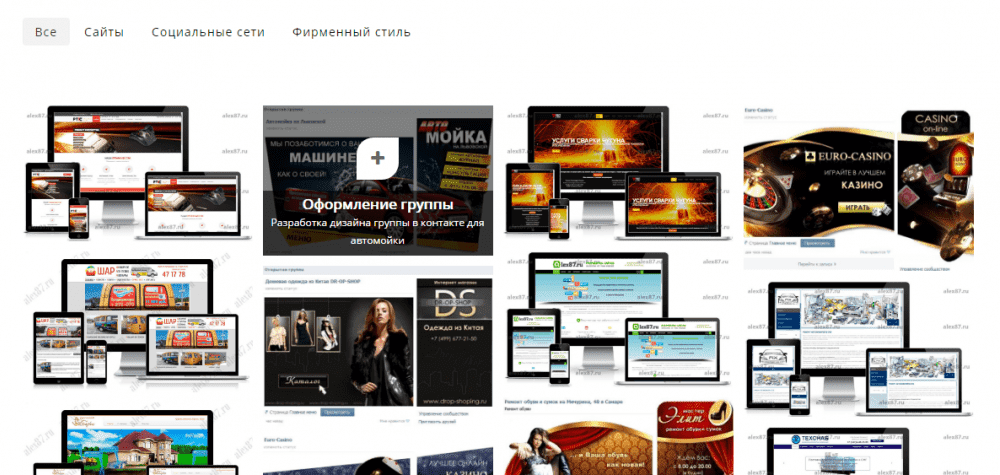

При наведении на картинку будет выводится кнопка для увеличения изображения, заголовок и описание см. картинку выше.
Во многих современных шаблонах встречается такое портфолио, всю его разметку и стили выкладывать не буду, моя задача показать как это все натягивается на модх.
И так разметка переключателей категорий такого портфолио выглядит так:
<ul id="portfolio_filter" class="nav nav-pills margin-bottom-60">
	<li class="filter active"><a data-filter="*" href="#">Все</a></li>
	<li class="filter"><a data-filter=".websites" href="#">Сайты</a></li>
	<li class="filter"><a data-filter=".social-networks" href="#">Социальные сети</a></li>
	<li class="filter"><a data-filter=".form-style" href="#">Лого, Фирменный стиль и т.п.</a></li>
</ul>
Вся логика заключается в том что все сортируется по css классам, например вот эта строчка:
<li class="filter"><a data-filter=".websites" href="#">Сайты</a></li> здесь «Сайты» это ссылка на все элементы с классом websites.
Разметка отдельного элемента портфолио выглядит так:
<div class="portfolio-item has-title websites"><!-- item -->
	<div class="item-box">
		<figure>
			<span class="item-hover">
				<span class="overlay dark-5"></span>
				<span class="inner">
					<!-- lightbox -->
					<a class="ico-rounded lightbox" href="путь/название-картинки.jpg" data-plugin-options='{"type":"image"}'>
						<span class="fa fa-plus size-20"></span>
					</a>
				</span>
				<!-- overlay title -->
				<div class="item-box-overlay-title">
					<h3>Заголовок</h3>
					<ul class="list-inline categories nomargin">
						<li><a href="#">Описание</a></li>
					</ul>
				</div><!-- /overlay title -->
			</span>
			<img class="img-responsive" src="путь/название-картинки.jpg" width="600" height="399" alt="MODX - продвинутое портфолио с фильтром по категориям">
		</figure>
	</div>
</div><!-- /item -->
Если вы заметили, то вверху блока обвертки элемента портфолио как раз присутствует класс websites о котором я сказал выше.
Ну а теперь самое главное.
Реализация (натяжка) портфолио с категориями на MODX при помощи компонента Gallery.
Идем в Приложения — Gallery — Создать альбом — создаем и сохраняем его.


Теперь отредактируем данный альбом

И загрузим в него все наши фото:
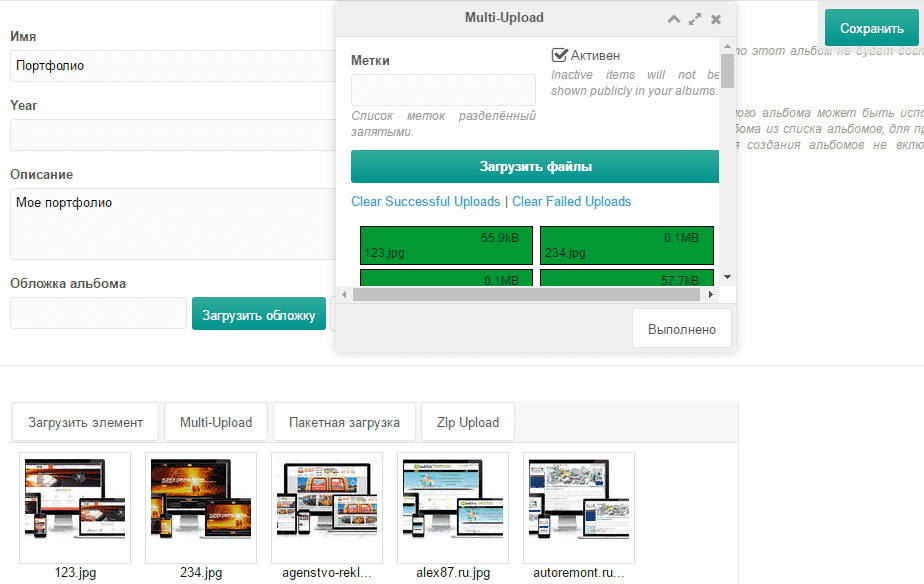

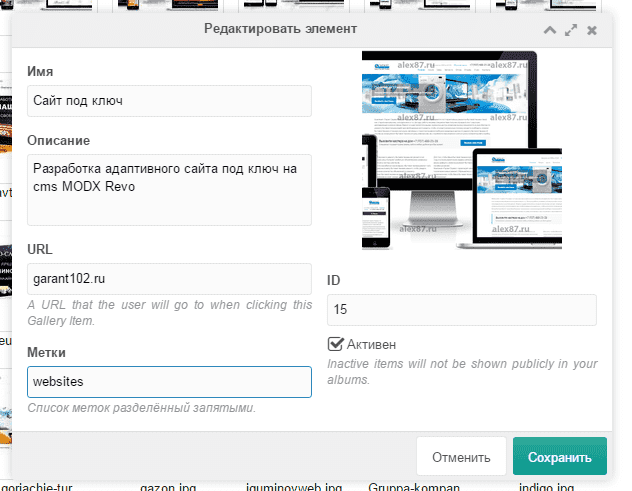
Теперь редактируем все фото в альбоме, заполняем им имя, описание и самое главное заполняем поле Метки, именно по нему будет происходить сортировка.


Итак все подготовили, теперь на основе выше приведенной разметки создадим чанк tpl-portfolio-gallery для обвертки каждого изображения:
<div class="portfolio-item has-title [[+tags]]"><!-- item -->
	<div class="item-box">
		<figure>
			<span class="item-hover">
				<span class="overlay dark-5"></span>
				<span class="inner">
					<!-- lightbox -->
					<a class="ico-rounded lightbox" href="[[+image_absolute]]" data-plugin-options='{"type":"image"}'>
						<span class="fa fa-plus size-20"></span>
					</a>
				</span>
				<!-- overlay title -->
				<div class="item-box-overlay-title">
					<h3>[[+name]]</h3>
					<ul class="list-inline categories nomargin">
						<li><a href="#">[[+description]]</a></li>
					</ul>
				</div><!-- /overlay title -->
			</span>
			<img class="img-responsive" src="[[+image_absolute]]" width="600" height="399" alt="[[+name]]">
		</figure>
	</div>
</div><!-- /item -->
Здесь по сути ничего сложного, просто мы заменили все то что меняется на теги вывода Gallery, здесь
- [[+tags]] — Выводит Метку;
- [[+image_absolute]] — выводит изображение из альбома;
- [[+name]] — выводит заголовок;
- И [[+description]] — выводит описание.
Теперь остается вывести саму галерею. делается это очень просто:
[[Gallery? &album=`1` &thumbTpl=`tpl-portfolio-gallery`]]Выводим альбом с ID 1, и для оформления изображений используем чанк tpl-portfolio-gallery
В конечном итоге получаем следующее:
<ul id="portfolio_filter" class="nav nav-pills margin-bottom-60">
	<li class="filter active"><a data-filter="*" href="#">Все</a></li>
	<li class="filter"><a data-filter=".websites" href="#">Сайты</a></li>
	<li class="filter"><a data-filter=".social-networks" href="#">Социальные сети</a></li>
	<li class="filter"><a data-filter=".form-style" href="#">Фирменный стиль</a></li>
</ul>

<div id="portfolio" class="clearfix portfolio-isotope portfolio-isotope-4">
    [[Gallery? &album=`1` &thumbTpl=`tpl-portfolio-gallery`]]
</div>
Это все я ввел в содержимом при редактировании документа (предварительно отключив редактор текста).
Можете взглянуть на работу этого портфолио здесь: alex87.ru/portfolio
Если требуется более продвинутое портфолио, которое к примеру собирается из страниц (кейсов), рекомендую для этого воспользоваться PdoPage + ресурсы с TV полем Изображение.


А где обещанный следующий урок про создание точно такого же портфолио, но со ссылкой на страницу, которое с TV полем Изображение и выводится при помощи PdoPage?
Здравствуйте. Его пока что нет (ушел к статьям про сео и защиту), обязательно напишу, но позже.