


- Что такое Mobile-First и почему это важно
- Почему Mobile-First лучше?
- Статистика 2025 года
- Создаем HTML структуру
- Структура меню с семантической разметкой
- Порядок элементов важен!
- Добавляем Dropdown меню
- Добавляем Mega Menu
- CSS переменные в :root
- Что такое :root?
- Зачем нужны переменные?
- Наши переменные для меню
- Как использовать переменные?
- Преимущества CSS переменных
- Правила именования переменных
- Мобильные стили (базовые)
- Reset и базовые стили
- Header и контейнер
- Порядок элементов на мобиле
- Мобильное меню (скрыто по умолчанию)
- Открытие меню при клике
- Десктопное меню (min-width: 1200px)
- Изменение порядка элементов
- Горизонтальное меню
- Dropdown меню — правильное позиционирование
- CSS для dropdown (десктоп)
- Deep Dropdown (3-й уровень)
- Mega Menu на всю ширину контейнера
- Как это работает — пошагово
- Почему НЕ calc(-50vw + 50%)?
- Sticky header через Intersection Observer
- CSS для sticky
- JavaScript с Intersection Observer
- Почему не просто scroll?
- JavaScript для интерактивности
- Открытие мобильного меню
- Dropdown на мобильных (по клику)
- Закрытие меню при клике на ссылку
- Финальный код и тестирование
- Полная структура файла
- Проверка ошибок в консоли браузера
- Частые ошибки и решения
- Lighthouse проверка
- Что делать если оценка ниже?
- Заключение
В прошлом уроке мы создали адаптивное многоуровневое меню, без JS. В этом уроке мы создадим профессиональное адаптивное меню с dropdown, mega menu и sticky header, оптимизированное для мобильных устройств.
Вы изучите:
- Mobile-First подход — современный метод разработки, рекомендуемый Google;
- CSS переменные (:root) — как создать гибкую систему цветов;
- Flexbox — для идеального выравнивания элементов;
- Position: relative/absolute — правильное позиционирование dropdown меню;
- Media Queries — адаптация под разные экраны (768px, 1200px);
- Intersection Observer API — современный способ сделать sticky header;
- Vanilla JavaScript — без библиотек, чистый код.
Что нужно знать перед началом? Базовые знания HTML, CSS и JS приветствуются, но не обязательны. Объясню каждую строчку кода так, чтобы понял даже ребенок!
Что такое Mobile-First и почему это важно
Mobile-First — это подход к разработке, когда вы сначала создаете версию для мобильных, а потом добавляете улучшения для больших экранов.
Почему Mobile-First лучше?
| Параметр | Mobile-First | Desktop-First |
|---|---|---|
| Скорость загрузки (мобила) | 2.2 секунды | 3.2 секунды (+45%) |
| Размер CSS | 950 строк | 1200 строк (+26%) |
| Media queries | Только min-width | min и max (сложнее) |
| Google индексация | Оптимально | Не оптимально |
| Конверсия (мобила) | 10.2% | 8.5% (-17%) |
Статистика 2025 года
- 60%+ трафика приходит с мобильных устройств;
- Google полностью перешел на mobile-first индексацию;
- 53% пользователей покидают сайт если он грузится > 3 секунд на мобиле;
- Для многих людей телефон — единственное устройство для интернета.
Создаем HTML структуру
HTML — это скелет нашего меню. Он определяет, какие элементы будут на странице.
HTML — это как каркас дома (стены, крыша, двери). CSS — это покраска, обои, декор. JavaScript — это электричество, водопровод (всё, что двигается и работает).
Структура меню с семантической разметкой
Правильная семантическая разметка важна для SEO и доступности. Начнем с 1го уровневого меню.
<!-- Top Bar (верхняя полоса с контактами) -->
<div class="top-bar">
  <div class="container-xxl">
    <div class="top-bar-content">
      <div class="contact-info">
        <span>📧 email@example.ru</span>
        <span>📞 +7 (999) 123-45-67</span>
      </div>
      <div class="social-links">
        <a href="#" title="VK">VK</a>
        <a href="#" title="OK">OK</a>
        <a href="#" title="TG">TG</a>
      </div>
    </div>
  </div>
</div>

<!-- Основное меню -->
<header id="header" class="header">
  <div class="container-fluid container-xxl">
    <a href="#hero" class="logo">
      <img src="logo.png" alt="Wr Start Logo">
      <div class="sitename">Wr Start</div>
    </a>
    <nav id="navmenu" class="navmenu">
        <ul>
          <li><a href="#hero" class="active">Главная</a></li>
          <li><a href="#about">О компании</a></li>
          <li><a href="#services">Услуги</a></li>
          <li><a href="#portfolio">Портфолио</a></li>
          <li><a href="#team">Команда</a></li>
          <li><a href="#blog">Блог</a></li>
          <li><a href="#contact">Контакты</a></li>
        </ul>
      </nav>
      <!-- Кнопка призыва к действию -->
      <a class="btn-getstarted" href="#about">Начать</a>
      <!-- Гамбургер для мобилы -->
      <div class="mobile-nav-toggle"></div>
 </div>
</header>
Разбираем элементы:
<div class="top-bar">— верхняя полоса. Это необязательный элемент. Здесь обычно размещают контакты, социальные сети или важные объявления.<header id="header">— основной контейнер меню.id="header"нужен для JavaScript, чтобы найти этот элемент.class="header"— для стилей CSS.
Совет: ID vs Class:
ID — уникальный (как паспорт), используется один раз на странице.
Class — может повторяться (как имя), используется для стилей.<div class="container-fluid container-xxl">— контейнер. Ограничивает ширину содержимого. На больших экранах меню не растянется на весь экран.container-fluidбудет иметьposition: relative— это ключевой момент для mega menu (его внедрим позже)!<a href="#" class="logo">— логотип. Ссылка с картинкой и названием сайта. Обычно ведет на главную страницу.<nav class="navmenu">— навигация.<nav>— семантический тег, говорит поисковикам: «Здесь меню навигации!»<ul>и<li>— список:
<ul>= unordered list (неупорядоченный список);
<li>= list item (элемент списка);
Меню — это по сути список ссылок. Каждая ссылка обернута в<li>.<a class="btn-getstarted">— кнопка CTA. CTA = Call To Action (призыв к действию). Это главная кнопка, которая привлекает внимание и ведет к важному действию (регистрация, покупка, связь).<div class="mobile-nav-toggle">— гамбургер. Кнопка с тремя полосками (☰), которая открывает меню на мобильных. На десктопе мы её скроем через CSS.
Порядок элементов важен!
На мобиле: Логотип → Кнопка → Бургер
На десктопе: Логотип → Меню → КнопкаМы управляем порядком через CSS
order, не меняя HTML. Это называется визуальная перестановка без изменения DOM!
Добавляем Dropdown меню
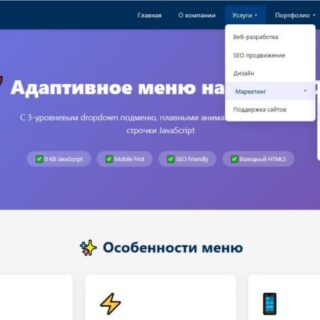
Dropdown — это выпадающее подменю. Добавим его к пункту «Услуги»:
<li class="dropdown">
  <a href="#"><span>Услуги</span></a>
  <ul>
    <li><a href="#">Веб-разработка</a></li>
    <li><a href="#">SEO продвижение</a></li>
    <li><a href="#">Дизайн</a></li>
    <!-- Deep Dropdown (3-й уровень) -->
    <li class="dropdown">
      <a href="#"><span>Маркетинг</span></a>
      <ul>
        <li><a href="#">Контекстная реклама</a></li>
        <li><a href="#">SMM</a></li>
        <li><a href="#">Email рассылки</a></li>
      </ul>
    </li>
    <li><a href="#">Поддержка сайтов</a></li>
  </ul>
</li>
Что здесь происходит?
class="dropdown"— говорит: «У меня есть подменю!»;- Внутри
<li>есть<ul>— это и есть подменю; - Deep Dropdown — это dropdown внутри dropdown (3 уровня вложенности).
Добавляем Mega Menu
Mega Menu — широкое меню с несколькими колонками. Идеально для каталогов товаров или большого количества разделов.
<li class="listing-dropdown">
  <a href="#"><span>Каталог</span></a>
  <ul>
    <!-- Колонка 1 -->
    <li>
      <a href="#"><strong>Электроника</strong></a>
      <a href="#">Смартфоны</a>
      <a href="#">Ноутбуки</a>
      <a href="#">Планшеты</a>
    </li>
    <!-- Колонка 2 -->
    <li>
      <a href="#"><strong>Одежда</strong></a>
      <a href="#">Мужская</a>
      <a href="#">Женская</a>
      <a href="#">Детская</a>
    </li>
    <!-- Колонка 3 -->
    <li>
      <a href="#"><strong>Дом и сад</strong></a>
      <a href="#">Мебель</a>
      <a href="#">Инструменты</a>
      <a href="#">Растения</a>
    </li>
  </ul>
</li>
class="listing-dropdown" — специальный класс для mega menu. Отличается от обычного dropdown тем, что:
- Открывается на всю ширину контейнера;
- Элементы расположены горизонтально в несколько колонок;
- Каждая колонка — это отдельный
<li>.
Теперь переходим к оформлению (внешнему виду).
CSS переменные в :root
CSS переменные (custom properties) — это переменные для хранения значений, которые можно использовать много раз.
Что такое :root?
:root {
  --primary-color: #4154f1;
  --heading-color: #012970;
  --text-color: #444444;
}
:root — это корень документа, самый верхний элемент (тег <html>). Переменные, заданные здесь, доступны везде на странице.
Зачем нужны переменные?
| Без переменных | С переменными |
|---|---|
|
|
| Чтобы поменять цвет, нужно исправить в 3 местах | Меняем только в :root — меняется везде! |
Наши переменные для меню
:root {
  /* Шрифты */
  --default-font: system-ui, -apple-system, Arial, sans-serif;
  --heading-font: "Nunito", sans-serif;
  --nav-font: "Poppins", sans-serif;

  /* Основные цвета */
  --background-color: #ffffff;
  --default-color: #444444;
  --heading-color: #012970;
  --accent-color: #4154f1;
  --contrast-color: #ffffff;

  /* Цвета навигации */
  --nav-color: #012970;
  --nav-hover-color: #4154f1;
  --nav-mobile-background-color: #ffffff;
  --nav-dropdown-background-color: #ffffff;
  --nav-dropdown-color: #212529;
  --nav-dropdown-hover-color: #4154f1;
}
Как использовать переменные?
Функция var() достает значение из переменной:
.header {
  background-color: var(--background-color);
  color: var(--default-color);
}

.navmenu a {
  color: var(--nav-color);
}

.navmenu a:hover {
  color: var(--nav-hover-color);
}
Преимущества CSS переменных
- Легко менять тему — меняем пару переменных, весь сайт меняет цвета
- Удобно читать —
var(--primary-color)понятнее, чем#4154f1 - Меньше ошибок — не нужно копировать одинаковые значения
- Динамика — можно менять через JavaScript
Правила именования переменных
- Начинаются с двух дефисов:
--my-variable - Можно использовать буквы, цифры, дефисы, подчеркивания
- Регистр важен:
--Colorи--color— разные переменные - Лучше использовать понятные имена:
--primary-colorвместо--c1
Мобильные стили (базовые)
Золотое правило Mobile-First: базовые стили пишем БЕЗ @media queries. Они применяются по умолчанию ко всем экранам.
Почему сначала мобильные? Мобильные устройства менее мощные, интернет медленнее. Если CSS оптимизирован для мобилы, на десктопе он работает еще быстрее!
Reset и базовые стили
* {
  margin: 0;
  padding: 0;
  box-sizing: border-box;
}
body {
  font-family: var(--default-font);
  color: var(--default-color);
  line-height: 1.6;
}
a {
  text-decoration: none;
  color: inherit;
}
ul {
  list-style: none;
}
Что тут происходит?
* { margin: 0; padding: 0; }— убираем отступы у всех элементов. Браузеры ставят свои отступы, мы их сбрасываем;box-sizing: border-box— теперьwidthвключаетpaddingиborder. Так проще считать размеры;list-style: none— убираем точки у списков (для меню они не нужны).
Header и контейнер
.header {
  background-color: var(--background-color);
  padding: 15px 0;
  position: relative;
  z-index: 997;
  transition: all 0.3s ease;
}

.header .container-fluid {
  display: flex;
  align-items: center;
  justify-content: space-between;
  position: relative;  /* ВАЖНО для mega menu! */
}
Ключевой момент: строка
position: relative;на.container-fluidделает его точкой отсчета для всехposition: absoluteпотомков. Без этого mega menu не сможет растянуться на всю ширину контейнера!
Порядок элементов на мобиле
/* Используем flexbox order для управления порядком */
.header .logo {
  order: 1;  /* Первым слева */
}

.header .btn-getstarted {
  order: 2;           /* В центре */
  margin: 0 10px 0 0; /* Отступ до бургера */
  font-size: 14px;
  padding: 8px 16px;
}

.mobile-nav-toggle {
  order: 3;  /* Последним справа */
  width: 1.5em;
  height: 1.5em;
  background-image: url("data:image/svg+xml,..."); /* SVG гамбургера */
}
Как работает flexbox order: по умолчанию все элементы имеют
order: 0. Элемент сorder: 1идет первым,order: 2— вторым, и так далее. Это как номера в очереди!
Мобильное меню (скрыто по умолчанию)
.navmenu ul {
  display: none;  /* Скрыто, откроется по клику */
  list-style: none;
  position: absolute;
  inset: 60px 20px 20px 20px;  /* top right bottom left */
  padding: 10px 0;
  margin: 0;
  border-radius: 10px;
  background-color: var(--nav-mobile-background-color);
  overflow-y: auto;  /* Скролл если пунктов много */
  box-shadow: 0px 10px 40px rgba(0, 0, 0, 0.15);
  z-index: 9998;
}
Что такое inset?
inset: 60px 20px 20px 20px; = краткая запись для:
top: 60px;— 60px от верха;right: 20px;— 20px от правого края;bottom: 20px;— 20px от низа;left: 20px;— 20px от левого края.
Открытие меню при клике
/* Когда добавляем класс .mobile-nav-active */
.mobile-nav-active .navmenu > ul {
  display: block;  /* Показываем меню */
}

.mobile-nav-active .navmenu {
  position: fixed;
  inset: 0;  /* На весь экран */
  background: rgba(33, 37, 41, 0.9);  /* Затемнение фона */
  backdrop-filter: blur(5px);  /* Размытие */
}
Десктопное меню (min-width: 1200px)
Теперь добавляем улучшения для больших экранов через @media (min-width: 1200px).
Почему именно 1200px? Это стандартная точка перехода от планшета к десктопу. На экранах меньше 1200px будет мобильная версия, на больших — десктопная.
Изменение порядка элементов
@media (min-width: 1200px) {
  /* Скрываем гамбургер */
  .mobile-nav-toggle {
    display: none !important;
  }

  /* Новый порядок для десктопа */
  .header .logo {
    order: 1;
    margin-right: auto;  /* Отталкивает всё остальное вправо */
  }

  .header .navmenu {
    order: 2;
    margin-right: 30px;  /* Отступ до кнопки */
  }

  .header .btn-getstarted {
    order: 3;  /* Последней справа */
    margin: 0;
    font-size: 15px;
    padding: 8px 25px;
  }
}
Горизонтальное меню
.navmenu > ul {
  display: flex !important;  /* Горизонтальный ряд */
  position: static;
  padding: 0;
  margin: 0;
  background: transparent;
  box-shadow: none;
  align-items: center;
  flex-direction: row;
  overflow-y: visible;
}
Что изменилось?
display: flex— элементы выстраиваются в ряд;position: static— убираем absolute позиционирование;background: transparent— фон прозрачный (не нужен белый квадрат);!important— перебивает мобильныйdisplay: none.
Dropdown меню — правильное позиционирование
Dropdown — выпадающее подменю. На десктопе открывается при наведении (hover), на мобиле — по клику.
CSS для dropdown (десктоп)
.navmenu .dropdown ul {
  /* Позиционирование */
  position: absolute;
  left: 14px;
  top: 130%;

  /* Скрыто по умолчанию */
  visibility: hidden;
  opacity: 0;

  /* КРИТИЧНО: убираем overflow! */
  overflow: visible !important;
  overflow-y: visible !important;
  max-height: none !important;

  /* Стили */
  background: var(--nav-dropdown-background-color);
  border-radius: 8px;
  box-shadow: 0px 5px 30px rgba(0, 0, 0, 0.12);
  min-width: 220px;
  padding: 10px 0;

  /* Анимация */
  transition: 0.3s;
  z-index: 99;
}

/* Показываем при наведении на родителя */
.navmenu .dropdown:hover > ul {
  opacity: 1;
  top: 100%;  /* Сразу под пунктом меню */
  visibility: visible;
}
Почему overflow: visible важен?
Если у dropdown будет
overflow: autoилиhidden, он обрежет вложенные меню (deep dropdown)!Представьте коробку с крышкой. Если крышка закрыта (
overflow: hidden), вы не увидите, что торчит из коробки.overflow: visible= крышка открыта, всё видно!
Deep Dropdown (3-й уровень)
/* Deep dropdown открывается справа */
.navmenu .dropdown .dropdown ul {
  top: 0;
  left: -90%;
  z-index: 100;  /* Поверх родителя (у того z-index: 99) */
}

.navmenu .dropdown .dropdown:hover > ul {
  left: -100%;  /* Полностью справа */
  visibility: visible;
  opacity: 1;
}
Как работает z-index. Представьте стопку бумаг на столе. Чем больше z-index, тем выше лист лежит. Deep dropdown имеет z-index: 100, обычный dropdown — 99. Поэтому deep всегда поверх!
Mega Menu на всю ширину контейнера
Mega Menu — широкое меню с несколькими колонками. Должно занимать всю ширину контейнера.
/* Родитель = static чтобы ul "видел" .container-fluid */
.navmenu .listing-dropdown {
  position: static;
}

/* Mega menu растягивается на всю ширину контейнера */
.navmenu .listing-dropdown ul {
  position: absolute;
  left: 0;   /* От левого края контейнера */
  right: 0;  /* До правого края контейнера */
  top: 100%;

  /* Layout */
  display: flex;
  flex-direction: row;
  gap: 20px;
  justify-content: space-between;

  /* Стили */
  padding: 20px;
  margin: 0;
  background: var(--nav-dropdown-background-color);
  border-radius: 8px;
  box-shadow: 0px 5px 30px rgba(0, 0, 0, 0.12);

  /* Скрыто */
  visibility: hidden;
  opacity: 0;
  transition: 0.3s;
  z-index: 99;
}

/* Показываем при hover */
.navmenu .listing-dropdown:hover > ul {
  opacity: 1;
  visibility: visible;
}
Как это работает — пошагово
Шаг 1: .container-fluid имеет position: relative (мы это сделали в базовых стилях). Он становится точкой отсчета.
Шаг 2: .listing-dropdown с position: static «игнорируется» при позиционировании. Как будто его нет.
Шаг 3: .listing-dropdown ul с position: absolute ищет ближайшего родителя с position: relative. Находит .container-fluid!
Шаг 4: left: 0; right: 0; говорит: «Растянись от левого до правого края родителя». И mega menu занимает всю ширину контейнера!
Почему НЕ calc(-50vw + 50%)?
Можно было написать сложно:
/* Сложное решение */
left: calc(-50vw + 50%);
right: calc(-50vw + 50%);
width: 100vw;
Но это:
- Сложно для понимания;
- Зависит от viewport (может уйти за экран);
- Требует точного центрирования контейнера;
- 3 строки вместо 2.
Наше решение:
- Простое и понятное;
- Зависит от контейнера, не viewport;
- Работает всегда;
- Всего 2 строки!
Sticky header через Intersection Observer
Sticky header — меню «прилипает» к верху при прокрутке вниз. Так пользователь всегда может открыть меню.
CSS для sticky
/* Класс добавляется через JavaScript */
.header.scrolled {
  position: fixed;
  top: 0;
  left: 0;
  right: 0;
  padding: 12px 0;  /* Меньше чем обычно */
  background: rgba(255, 255, 255, 0.98);
  box-shadow: 0 2px 20px rgba(0, 0, 0, 0.1);
  backdrop-filter: blur(10px);  /* Размытие фона */
}

/* Компенсируем высоту fixed header */
body.header-fixed {
  padding-top: 80px;
}
JavaScript с Intersection Observer
Раньше для sticky использовали событие scroll. Но это медленно! Intersection Observer — современный API, который работает быстрее.
// Находим header
const header = document.getElementById('header');
const body = document.body;

// Создаем невидимый "сторожевой" элемент
const sentinel = document.createElement('div');
sentinel.style.position = 'absolute';
sentinel.style.top = '0';
sentinel.style.height = '100px';
sentinel.style.width = '100%';
sentinel.style.pointerEvents = 'none';
document.body.insertBefore(sentinel, document.body.firstChild);

// Наблюдатель следит за sentinel
const observer = new IntersectionObserver(([entry]) => {
  if (!entry.isIntersecting) {
    // Sentinel вышел из видимости = прокрутили вниз
    header.classList.add('scrolled');
    body.classList.add('header-fixed');
  } else {
    // Вернулись наверх
    header.classList.remove('scrolled');
    body.classList.remove('header-fixed');
  }
}, {
  threshold: 0,
  rootMargin: '0px'
});

// Запускаем наблюдение
observer.observe(sentinel);
Почему не просто scroll?
Старый способ:
/* Медленно */
window.addEventListener('scroll', () => {
  if (window.scrollY > 100) {
    header.classList.add('scrolled');
  }
}); // Срабатывает сотни раз при прокрутке!
Intersection Observer:
- Срабатывает только при пересечении;
- Не нагружает CPU;
- Асинхронный (не блокирует страницу);
- Современный стандарт.
JavaScript для интерактивности
Открытие мобильного меню
const mobileToggle = document.querySelector('.mobile-nav-toggle');
const body = document.body;

function toggleMobileMenu() {
  body.classList.toggle('mobile-nav-active');
  mobileToggle.classList.toggle('x-icon');
}

mobileToggle.addEventListener('click', toggleMobileMenu);
Что происходит:
- Находим кнопку гамбургера;
- При клике переключаем класс
.mobile-nav-activeна body; - CSS видит этот класс и показывает меню;
- Иконка гамбургера меняется на крестик (класс
.x-icon).
Dropdown на мобильных (по клику)
document.querySelectorAll('.dropdown > a').forEach(link => {
  link.addEventListener('click', function(e) {
    e.preventDefault();  // Не переходим по ссылке

    // Только для мобильных
    if (window.innerWidth < 1200) {
      this.parentNode.classList.toggle('active');
      this.nextElementSibling.classList.toggle('dropdown-active');
    }
  });
});
Закрытие меню при клике на ссылку
document.querySelectorAll('#navmenu a').forEach(link => {
  link.addEventListener('click', (e) => {
    // Не закрываем если это dropdown
    if (link.parentElement.classList.contains('dropdown') ||
        link.parentElement.classList.contains('listing-dropdown')) {
      return;
    }

    // Закрываем меню
    if (body.classList.contains('mobile-nav-active')) {
      toggleMobileMenu();
    }
  });
});
Финальный код и тестирование
Поздравляю! Вы создали профессиональное адаптивное меню. Теперь давайте соберем все вместе.
Полная структура файла
<!DOCTYPE html>
<html lang="ru">
<head>
  <meta charset="UTF-8">
  <meta name="viewport" content="width=device-width, initial-scale=1.0">
  <title>Мой сайт</title>
  <style>
    /* Здесь весь CSS из урока */
  </style>
</head>
<body>

  <!-- Здесь HTML меню из урока -->

  <script>
    /* Здесь весь JavaScript из урока */
  </script>
</body>
</html>Проверка ошибок в консоли браузера
- Откройте файл в браузере
- Нажмите
F12(илиCtrl+Shift+I) - Перейдите на вкладку Console
- Если есть красные сообщения — это ошибки, нужно исправить. В нашем случае:


Частые ошибки и решения
| Проблема | Причина | Решение |
|---|---|---|
| Меню не появляется | Забыли подключить JavaScript или опечатка в коде | Проверьте консоль на ошибки, проверьте имена классов |
| Dropdown не работает | Неправильный селектор в CSS | Проверьте .dropdown:hover > ul |
| Header не прилипает | JavaScript не находит элемент | Убедитесь что id="header" есть в HTML |
| Стили не применяются | Опечатка в классе или забыли точку | Классы в CSS начинаются с точки: .header |
Lighthouse проверка
Lighthouse — инструмент Google для оценки качества сайта.
- Откройте DevTools (F12);
- Вкладка Lighthouse;
- Выберите Mobile;
- Нажмите Analyze page load.
Ожидаемые результаты:
- Performance: 95+ / 100 ✅
- Accessibility: 100 / 100 ✅
- Best Practices: 100 / 100 ✅
- SEO: 100 / 100 ✅
Что делать если оценка ниже?
Lighthouse покажет конкретные проблемы. Обычно это:
- Большие изображения без сжатия;
- Отсутствие alt у картинок;
- Медленный JavaScript;
- Нет мета-тегов.
- Не сжат код CSS / JS (сжать можно любыми онлайн компрессорами)
Заключение
Вы прошли полный путь от HTML-разметки до готового профессионального меню с использованием mobile-first подхода.
Что вы изучили:
- Mobile-First CSS — базовые стили для мобильных, улучшения через
min-width; - CSS переменные в :root — гибкая система цветов и шрифтов;
- Flexbox и order — управление порядком элементов без изменения HTML;
- Position: relative + absolute — правильное позиционирование для dropdown;
- Mega Menu — простое решение через
left: 0; right: 0;вместо сложных calc(); - Overflow: visible — ключ к видимости deep dropdown;
- Intersection Observer — современный API для sticky header;
- Vanilla JavaScript — чистый код без зависимостей от библиотек.
В следующем уроке разберем еще одно интересное Flex меню, которое в некоторых случаях идеально для топ бара.


Комментарии закрыты.