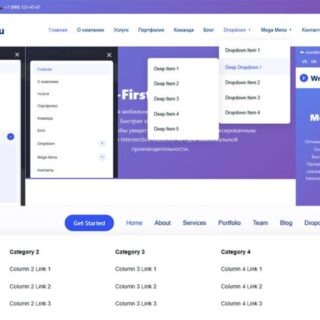
- Идеально для Top Bar меню
- jQuery FlexMenu (классика)
- 📦 Исходники jQuery версии:
- Особенности jQuery версии
- Пример использования jQuery версии
- Параметры jQuery версии
- Современная версия на Vanilla JS
- Сравнение версий
- HTML структура (Vanilla JS)
- CSS стили (основные)
- JavaScript код (полный)
- Как работает алгоритм
- Алгоритм calculateVisibleItems():
- Debounce для производительности
- Инициализация и использование
- Настройка под свои нужды
- Стилизация
- Основные элементы:
- Пример стилизации:
- Тестирование
- Тестирование на разных устройствах:
- Когда использовать какую версию?
- Используйте jQuery версию если:
- Используйте Vanilla JS версию если:
- Заключение
FlexMenu — это умное решение для адаптивного меню, которое автоматически определяет сколько пунктов помещается в строку и прячет остальные в выпадающий список «Еще».
Почему FlexMenu особенное?
В отличие от обычных адаптивных меню с медиа-запросами (например «на экране < 768px показывай гамбургер»), FlexMenu работает динамически:
❌ Обычное меню: фиксированные брейкпоинты (768px, 1024px…).
✅ FlexMenu: умный расчет в реальном времени — показывает столько пунктов, сколько помещается прямо сейчас.
Идеально для Top Bar меню
FlexMenu особенно хорошо подходит для верхнего меню (top bar), где:
- Много пунктов меню (8-15 штук);
- Важно показать максимум пунктов на любом экране;
- Не хочется прятать всё меню в гамбургер на средних экранах;
- Нужна плавная адаптация под разные разрешения.
Примеры использования:
- Информационные порталы с множеством разделов;
- Интернет-магазины с большим каталогом;
- Корпоративные сайты с многоуровневой структурой;
- Новостные сайты с категориями/
jQuery FlexMenu (классика)
Оригинальное решение было создано как jQuery плагин. Я нашел его на GitHub и немного переработал.
📦 Исходники jQuery версии:
- GitHub: https://github.com/352Media/flexMenu (оригинальный репозиторий).
- Демо 1: Простое меню.
- Демо 2: С выпадающими подпунктами.
- Мои исходники: немного переработаны и оптимизированы.
Особенности jQuery версии
- Стабильность: проверена временем (с 2014 года).
- Простота: легкая инициализация через
$('#menu').flexMenu(). - Совместимость: работает со старыми браузерами (IE9+).
- Документация: хорошо описана на GitHub.
- Недостаток: требует jQuery (~95 KB дополнительно).
Пример использования jQuery версии
<!-- Подключаем jQuery -->
<script src="https://code.jquery.com/jquery-3.6.0.min.js"></script>

<!-- Подключаем плагин -->
<script src="jquery.flexMenu.js"></script>

<!-- HTML структура -->
<ul id="menu">
  <li><a href="#">Главная</a></li>
  <li><a href="#">О компании</a></li>
  <li><a href="#">Услуги</a></li>
  <!-- ... остальные пункты ... -->
</ul>

<!-- Инициализация -->
<script>
  $(document).ready(function(){
    $('#menu').flexMenu({
      threshold: 100,
      cutoff: 2,
      linkText: 'Еще',
      linkTitle: 'Показать все пункты'
    });
  });
</script>
Параметры jQuery версии
| Параметр | Тип | По умолчанию | Описание |
|---|---|---|---|
threshold |
Number | 0 | Отступ справа для кнопки «Еще» (px) |
cutoff |
Number | 2 | Минимум видимых пунктов перед скрытием |
linkText |
String | «More» | Текст кнопки |
linkTitle |
String | «View More» | Title атрибут кнопки |
showOnHover |
Boolean | true | Открывать dropdown при наведении |
Современная версия на Vanilla JS
Я создал современную версию FlexMenu на чистом JavaScript без jQuery и каких-либо зависимостей. Она работает быстрее, легче и использует современные возможности ES6+.
Преимущества Vanilla JS версии:
- 0 зависимостей: не нужен jQuery (экономия ~95 KB).
- Современный код: ES6+, arrow functions, template literals.
- Быстрее: нативные методы работают быстрее jQuery.
- Легче: всего ~2 KB кода против 95 KB (jQuery + плагин).
- Оптимизация: debounce для resize, умный пересчет.
Сравнение версий
| Параметр | jQuery FlexMenu | Vanilla JS версия |
|---|---|---|
| Размер | ~95 KB (jQuery 85KB + плагин 10KB) | ~2 KB |
| Зависимости | jQuery | Нет (0 KB) |
| Скорость загрузки | Медленнее (парсинг jQuery) | Быстрее в 5-10 раз |
| Производительность | Хорошо | Отлично (нативные методы) |
| Современность | ES5 (2014 год) | ES6+ (2025 год) |
| Поддержка браузеров | IE9+ (с jQuery) | Современные браузеры (Chrome, Firefox, Safari, Edge) |
| Debounce на resize | ❌ Нет | ✅ Есть |
| Счетчик скрытых пунктов | ❌ Нет | ✅ Есть |
| Анимации | Базовые | CSS animations |
HTML структура (Vanilla JS)
Структура немного отличается от jQuery версии — мы явно указываем контейнер для кнопки «Еще»:
<nav class="flex-menu" id="flexMenu">
  <ul class="flex-menu-list" id="flexMenuList">
    <li class="flex-menu-item active"><a href="#">Главная</a></li>
    <li class="flex-menu-item"><a href="#">О компании</a></li>
    <li class="flex-menu-item"><a href="#">Услуги</a></li>
    <li class="flex-menu-item"><a href="#">Портфолио</a></li>
    <li class="flex-menu-item"><a href="#">Команда</a></li>
    <!-- ... больше пунктов ... -->
  </ul>

  <!-- Кнопка "Еще" с dropdown -->
  <div class="flex-menu-more" id="flexMenuMore">
    <button class="flex-menu-more-toggle" type="button">
      <span>Еще</span>
      <span class="flex-menu-more-count" id="moreCount">0</span>
      <span class="flex-menu-more-arrow">▾</span>
    </button>
    <div class="flex-menu-more-dropdown">
      <ul id="moreDropdown"></ul>
    </div>
  </div>
</nav>
CSS стили (основные)
Ключевые стили для работы FlexMenu:
/* Flex контейнер */
.flex-menu {
  position: relative;
  display: flex;
  align-items: center;
  justify-content: space-between;
}

/* Список пунктов меню */
.flex-menu-list {
  display: flex;
  align-items: center;
  list-style: none;
  gap: 5px;
  flex: 1;
  overflow: hidden;
}

.flex-menu-item {
  white-space: nowrap;
  flex-shrink: 0;
}

/* Скрытые пункты */
.flex-menu-item.hidden {
  display: none !important;
}

/* Кнопка "Еще" */
.flex-menu-more {
  position: relative;
  display: none;
  margin-left: 10px;
  flex-shrink: 0;
}

.flex-menu-more.active {
  display: block;
}

/* Dropdown */
.flex-menu-more-dropdown {
  position: absolute;
  top: calc(100% + 8px);
  right: 0;
  background: white;
  border-radius: 8px;
  box-shadow: 0 5px 25px rgba(0, 0, 0, 0.15);
  min-width: 200px;
  display: none;
}

.flex-menu-more.open .flex-menu-more-dropdown {
  display: block;
}
JavaScript код (полный)
Весь функционал в одной самовызывающейся функции:
(function() {
  'use strict';

  // Элементы
  const menu = document.getElementById('flexMenu');
  const menuList = document.getElementById('flexMenuList');
  const menuItems = Array.from(menuList.querySelectorAll('.flex-menu-item'));
  const moreContainer = document.getElementById('flexMenuMore');
  const moreToggle = moreContainer.querySelector('.flex-menu-more-toggle');
  const moreCount = document.getElementById('moreCount');
  const moreDropdown = document.getElementById('moreDropdown');

  let isCalculating = false;
  let resizeTimer = null;

  /**
   * Вычисляем сколько пунктов помещается
   */
  function calculateVisibleItems() {
    if (isCalculating) return;
    isCalculating = true;

    // Показываем все пункты
    menuItems.forEach(item => item.classList.remove('hidden'));
    moreContainer.classList.remove('active');

    // Получаем ширины
    const menuWidth = menu.offsetWidth;
    const moreButtonWidth = 120;
    const padding = 40;

    let availableWidth = menuWidth - moreButtonWidth - padding;
    let currentWidth = 0;
    let visibleCount = 0;

    // Считаем сколько пунктов помещается
    for (let i = 0; i < menuItems.length; i++) {
      const itemWidth = menuItems[i].offsetWidth + 5;

      if (currentWidth + itemWidth <= availableWidth) {
        currentWidth += itemWidth;
        visibleCount++;
      } else {
        break;
      }
    }

    // Если не все пункты помещаются
    if (visibleCount < menuItems.length) {
      moreContainer.classList.add('active');

      // Прячем лишние пункты
      const hiddenItems = [];
      for (let i = visibleCount; i < menuItems.length; i++) {
        menuItems[i].classList.add('hidden');
        hiddenItems.push(menuItems[i]);
      }

      // Обновляем dropdown
      updateMoreDropdown(hiddenItems);
    } else {
      moreContainer.classList.remove('active');
      moreDropdown.innerHTML = '';
    }

    isCalculating = false;
  }

  /**
   * Обновляем dropdown "Еще"
   */
  function updateMoreDropdown(hiddenItems) {
    moreDropdown.innerHTML = '';
    moreCount.textContent = hiddenItems.length;

    hiddenItems.forEach(item => {
      const li = document.createElement('li');
      const link = item.querySelector('a').cloneNode(true);

      if (item.classList.contains('active')) {
        li.classList.add('active');
      }

      li.appendChild(link);
      moreDropdown.appendChild(li);
    });
  }

  /**
   * Toggle dropdown
   */
  function toggleDropdown(e) {
    e.preventDefault();
    e.stopPropagation();
    moreContainer.classList.toggle('open');
  }

  /**
   * Закрыть dropdown при клике вне
   */
  function closeDropdown(e) {
    if (!moreContainer.contains(e.target)) {
      moreContainer.classList.remove('open');
    }
  }

  /**
   * Debounced resize handler
   */
  function handleResize() {
    clearTimeout(resizeTimer);
    resizeTimer = setTimeout(calculateVisibleItems, 150);
  }

  // Инициализация
  function init() {
    moreToggle.addEventListener('click', toggleDropdown);
    document.addEventListener('click', closeDropdown);
    window.addEventListener('resize', handleResize);

    // Первоначальный расчет
    setTimeout(calculateVisibleItems, 100);
    window.addEventListener('load', calculateVisibleItems);

    console.log('✅ FlexMenu инициализирован');
  }

  // Запуск
  if (document.readyState === 'loading') {
    document.addEventListener('DOMContentLoaded', init);
  } else {
    init();
  }
})();
Как работает алгоритм
Разберем пошагово что происходит при расчете видимых пунктов:
Алгоритм calculateVisibleItems():
- Сброс: Показываем все пункты меню, убираем класс
.hidden - Измерение: Получаем ширину контейнера меню
- Резервирование: Вычитаем место под кнопку «Еще» (~120px) и отступы (40px)
- Подсчет: В цикле проходим по всем пунктам:
- Измеряем ширину текущего пункта
- Проверяем поместится ли он в доступную ширину
- Если да — увеличиваем счетчик видимых
- Если нет — прерываем цикл
- Скрытие: Все пункты после
visibleCountполучают класс.hidden - Dropdown: Скрытые пункты добавляются в выпадающий список
- Счетчик: Обновляем бейдж с количеством скрытых пунктов
Debounce для производительности
При изменении размера окна событие resize срабатывает сотни раз в секунду. Чтобы не нагружать браузер, используется техника debounce:
function handleResize() {
  clearTimeout(resizeTimer);
  resizeTimer = setTimeout(calculateVisibleItems, 150);
}

window.addEventListener('resize', handleResize);
Как работает debounce:
- При каждом событии
resizeмы отменяем предыдущий таймер - Ставим новый таймер на 150 мс
- Расчет происходит только когда пользователь прекратил изменять размер окна
- Экономия: вместо 500 вызовов — всего 1!
Инициализация и использование
Vanilla JS версия инициализируется автоматически при загрузке страницы. Просто добавьте HTML, CSS и JS — всё заработает!
Важные моменты:
- ID элементов должны совпадать:
flexMenu,flexMenuList,flexMenuMore.- Структура HTML должна быть точно как в примере.
- CSS классы обязательны:
.flex-menu-item,.hidden,.active.- JavaScript должен быть в конце
<body>или сdefer.
Настройка под свои нужды
Вы можете легко изменить поведение FlexMenu изменив параметры в коде:
// В функции calculateVisibleItems() найдите:
const moreButtonWidth = 120;  // Ширина кнопки "Еще"
const padding = 40;           // Общие отступы

// В handleResize() найдите:
resizeTimer = setTimeout(calculateVisibleItems, 150); // Задержка debounce

// Измените текст кнопки в HTML:
<span>Еще</span>  // Замените на "More", "Больше" и т.д.
Стилизация
FlexMenu легко стилизуется под любой дизайн. Вот базовые классы которые нужно оформить:
Основные элементы:
.flex-menu— контейнер всего меню..flex-menu-list— список пунктов меню..flex-menu-item— отдельный пункт меню..flex-menu-item.active— активный пункт..flex-menu-more— контейнер кнопки «Еще»..flex-menu-more-toggle— сама кнопка «Еще»..flex-menu-more-dropdown— выпадающий список.
Пример стилизации:
/* Темная тема */
.flex-menu {
  background: #2d3436;
}

.flex-menu-item a {
  color: #dfe6e9;
}

.flex-menu-item a:hover {
  background: #636e72;
}

/* Градиентная кнопка "Еще" */
.flex-menu-more-toggle {
  background: linear-gradient(135deg, #667eea 0%, #764ba2 100%);
  color: white;
  border: none;
}

/* Анимация появления dropdown */
.flex-menu-more-dropdown {
  animation: slideDown 0.3s ease;
}

@keyframes slideDown {
  from {
    opacity: 0;
    transform: translateY(-10px);
  }
  to {
    opacity: 1;
    transform: translateY(0);
  }
}
Тестирование
Чтобы протестировать FlexMenu:
- Откройте демо-файл в браузере на широком экране (> 1200px)
- Все пункты меню должны быть видимы, кнопки «Еще» нет
- Медленно уменьшайте ширину окна браузера
- Наблюдайте как пункты по одному исчезают справа
- Появляется кнопка «Еще» с счетчиком
- Кликните на «Еще» — выпадет список со скрытыми пунктами
- Увеличьте окно обратно — пункты вернутся в основное меню
Тестирование на разных устройствах:
Откройте DevTools (F12) → нажмите Ctrl+Shift+M → выберите разные устройства:
- Desktop 1920px: Все пункты видны
- Desktop 1440px: 1-2 пункта в «Еще»
- Desktop 1024px: 3-4 пункта в «Еще»
- Tablet 768px: 6-7 пунктов в «Еще»
- Mobile 375px: Большинство в «Еще»
Когда использовать какую версию?
Используйте jQuery версию если:
- На сайте уже используется jQuery для других задач.
- Нужна поддержка старых браузеров (IE9-11).
- Проект создан давно и переписывать нет смысла.
- Команда знакома только с jQuery.
Используйте Vanilla JS версию если:
- Создаете новый проект с нуля.
- Важна производительность и скорость загрузки.
- Не хотите зависимостей (jQuery).
- Целевая аудитория — современные браузеры.
- Хотите легкий и чистый код.
Заключение
FlexMenu — это умное решение для адаптивных меню, особенно для top bar с большим количеством пунктов. В отличие от классических решений с медиа-запросами, FlexMenu динамически определяет сколько пунктов помещается и автоматически прячет лишние.
Две версии на выбор:
- jQuery версия — классика, стабильная, с поддержкой старых браузеров
- Vanilla JS версия — современная, быстрая, легкая, без зависимостей
Выбирайте версию в зависимости от требований проекта и наслаждайтесь умным адаптивным меню!