


Настройка прав доступа по шагам
Шаг 1. Создание политики доступа для контент менеджеров.
Перейдите в «Настройки» (⚙) > «Контроль доступа» и на открывшейся странице переходим во вкладку «Политики доступа».


Далее копируем политику «Content Editor» (щелкаем правой кнопкой мыши и выбираем копировать).


В сплывающем окошке жмем «ОК». Копия политики появится в самом низу, отредактируем ее (пкм — редактировать).


Новую политику и называем ее «Менеджер», пролистываем страницу пониже и устанавливаем галочки на против следующих разрешений:
- directory_chmod — Изменять права доступа (chmod) к каталогам
- directory_create — Создавать каталоги в файловой системе
- directory_list — Получать список подкаталогов для каталога в файловой системе
- directory_update — Переименовывать каталоги в файловой системе
- file_create — Создавать файлы
- file_list — Смотреть список файлов в определенном каталоге
- file_manager — Использовать диспетчер файлов
- file_remove — Удалять файлы
- file_tree — Видеть дерево файлов в левой навигационной панели
- file_update — Изменять файлы
- file_upload — Загружать файлы в папку
- file_view — Просматривать содержимое файла
- resource_quick_create — Использовать «Быстро создать Ресурс» в дереве ресурсов слева.
- resource_quick_update — Использовать «Быстро обновить ресурс» в дереве ресурсов слева.
- save_tv — Сохранять TV.
- unpublish_document — Отменять публикацию ресурсов. (если вы доверяете менеджеру)
- view_tv — Просматривать TV.
- view_unpublished — Просматривать неопубликованные Ресурсы.
- packages — Использовать пакеты в системе управления пакетами (только при условии, что у вас к примеру установлен ClientConfig и туда вынесены пользовательские настройки).
- search — Использовать страницу «Поиск»
После этого «Сохранить» (для сохранения новой политики доступа) и «Закрыть», чтобы вернуться на страницу «Контроль доступа».


Шаг 2 — Создание группы пользователей для контент менеджеров и устанавливаем для нее права
На странице «Контроль доступа», переходим во вкладку: «Группы пользователей & Пользователи» и создаем новую группу пользователей с именем «Контент менеджеры». Устанавливаем в окне новой группы пользователей контексты — web, mgr; «Политика бэкэнда» (либо называется «Политика системы управления») — Менеджер и сохраняем.


Теперь отредактируем данную группу. Для этого, нажимаем ПКМ на «Контент менеджеры» выбираем «Редактировать». После этого переходим на вкладку: «Права доступа» и на вкладке «Доступ к контекстам» редактируем по очереди mgr и за тем точно так же web.
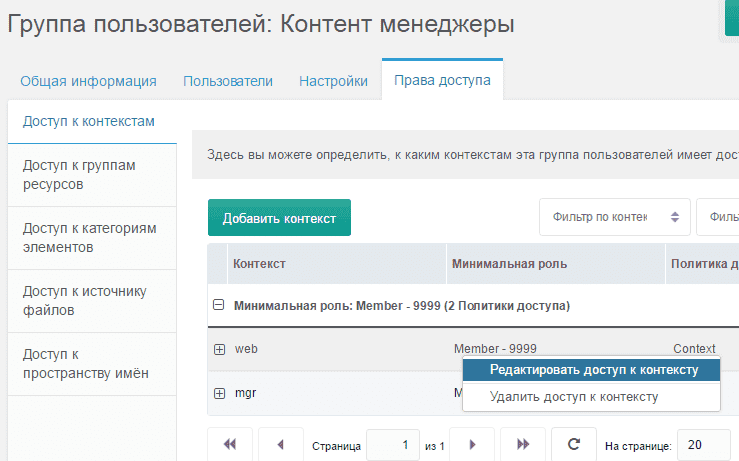

mgr, web > редактировать, устанавливаем «Политика доступа» как «Менеджер» + Сохранить




И с верху не забудьте сохранить.
Шаг 3 — Создание нового пользователя и назначение ему прав
Переходим в «Управление» > «Пользователи» и создаем нового пользователя .


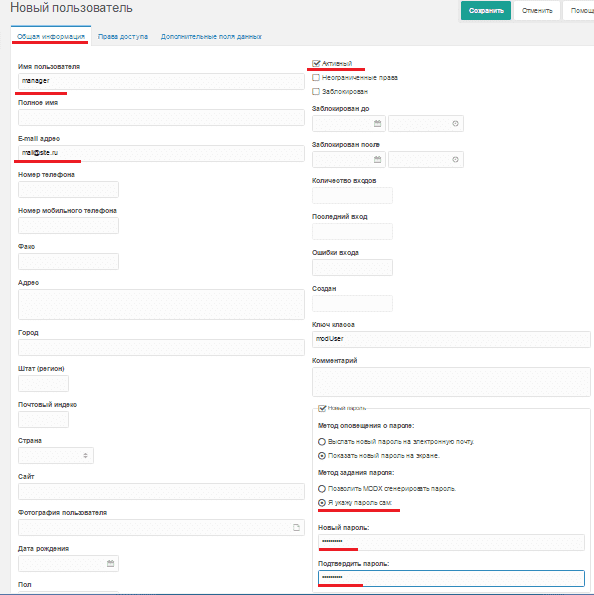
В открывшейся странице на вкладке «Общая информация» указываем имя — «manager», указываем E-mail менеджера, ставим галки на против — «Активный» и «Я укажу пароль сам» и задаем пароль.

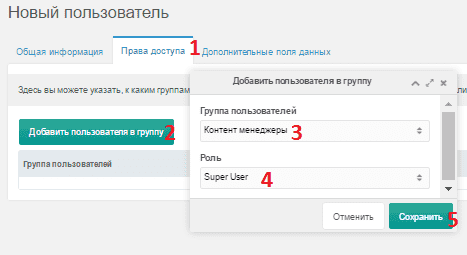
Переходим на вкладку «Права доступа» > «Добавить пользователя в группу» >«Контент Менеджеры», Роль: «Super User» > «Сохранить».

Ну и потом еще раз «Сохранить» (сверху), чтобы сохранить пользователя.
После этого переходим в меню «Управление» > «Перезагрузить права доступа».
Шаг 4 — Добавление нового источника файлов
Если у вас есть источников файлов, новый создавать не нужно, сразу идите к «Настройки» > «Контроль доступа».
Переходим в «Медиа» > «Источники файлов» и копируем источник «Filesystem» и отредактируем скопированный источник.


Название: «images»; basePath и baseUrl: «assets/images/» и сохраняем его.


Переходим в меню: «Настройки» > «Контроль доступа» далее жмем правой кнопкой мыши по группе «Контент менеджеры» и выбираем редактировать. Переходим на вкладку: «Права доступа» > «Доступ к источнику файлов» и добавляем новый источник файлов: Источник: «images», Минимальная роль: «Member — 9999», Политика доступа: «Media Source Admin» и «Сохранить».


Меню: «Управление» > «Очистить кэш»; Меню: «Управление» > «Перезагрузить права доступа».
Шаг 5 — Удаляем источник «Filesystem» для manager
Возвращаемся в «Медиа» > «Источники файлов» > «Filesystem» > «Редактировать». Далее переходим на вкладку: «Права доступа», нажимаем «Добавить группу пользователей», выбираем группу пользователей: «Administrator», Минимальная роль: «Super User — 0», Политика: «Media Source Admin» + Сохранить.
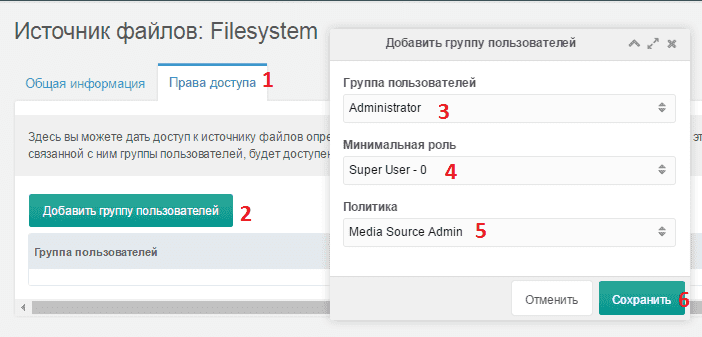

И потом еще раз «сохранить» сверху в правом углу.
Теперь точно также изменим права доступа к источнику файлов «images».


Шаг 6 — Управление группами ресурсов
Переходим в меню: «Содержимое» > «Группы ресурсов»
Создать группу ресурсов
Имя: «Администратор», Контексты: «web,mgr»
Установить галку «Автоматически дать доступ группе Administrator» и сохранить.

Добавить элементы в новую группу «Администратор», которые мы хотим скрыть от менеджера (просто перетаскиваете их мышкой) и сохраняем.

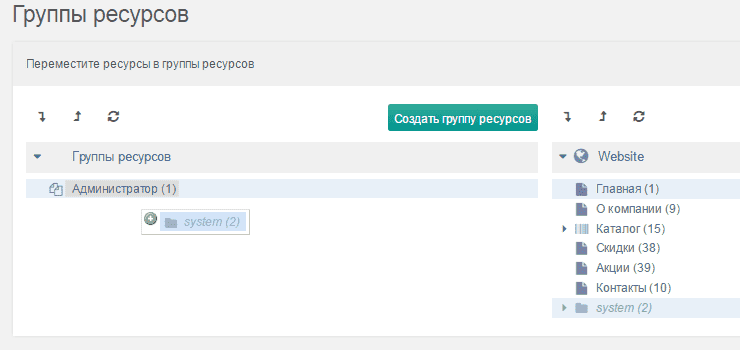

Не скрывайте sitemap и robots во избежание проблем с поисковиками (ну по крайней мере у меня Yandex и Google ругались что нет доступа к этим файлам, после их скрытия от менеджеров. Может глюк или баг. В любом случае я вас предупредил, а там решайте сами скрывать их или нет).
Дополнительно
Настройка верхнего меню
Если вы в начале отметили пункт прав: packages — Использовать пакеты в системе управления пакетами (только при условии, что у вас к примеру установлен ClientConfig). Т.к. он по умолчанию находится в меню Пакеты — а данный пункт скрыт (при наших настройках) — вы можете вынести этот пакет в верхнее меню. Для этого перейдите в «Настройки» (⚙) > «Меню». В «Пакеты» находим нужное дополнение, щелкаем по нему правой кнопкой мыши и выбираем «Редактировать меню».


В сплывающем окне меняем родителя пункта меню и сохраняем.


После этого он переместится на уровень выше и вы его можете переместить в нужную очередность (по умолчанию отображается после Cорержимого). В конечном итоге у менеджера должно получится примерно так:


Дополнительные настройки для тех у кого установлен MiniShop2
Если у вас интернет-магазин или каталог на MiniShop2, зайдите в «Настройки» (⚙) > «Контроль доступа». Редактируем группу пользователей «Контент менеджеры», во вкладке «Права доступа» — «Доступ к контекстам», добавляем 2 новых контекста: «web» и «mgr» с минимальной ролью 9999» и политикой доступа «miniShopManagerPolicy» (см. шаг 2).


Финальный шаг
Ну и завершающий штрих: Меню: «Управление» > «Очистить кэш»; Меню: «Управление» > «Перезагрузить права доступа». Все 🙂


В дополнение к предыдущему.
У пользователя данные ресурсы были доступны.
После добавления ресурсов в группу ресурсов («Добавить элементы в новую группу «Администратор», которые мы хотим скрыть от менеджера»). Данные страницы перестали отображаться, а вместо них «страница не найдена».
Подскажите, пожалуйста: где я сплоховал?
добрый день. у меня в ресурсе есть подключенные TV. я там прикрепляю иконку допустим к статье. но для менеджера, у которого ограничены права, нет возможности там изменить что либо или добавить иконку. Вопрос как это сделать?
У менеджера есть доступ к ресурсам, к файлам images и files
Включите в политике доступа настройку edit_tv
Спасибо. оказывается TV имеет источник файлов Filesystem. там необходимо поменять на images и тогда все работает!
Пожалуйста, рад что самостоятельно разобрались
Очень удобная и понятная инструкция.
Спасибо.
Пожалуйста, рад что пригодилась)
Крутейшая инструкция, спасибо! Однозначно в закладки.
Пожалуйста)
Огромное спасибо, подробнее инструкцию не придумать!
Пожалуйста))
Большое спасибо, все получилось)
Пожалуйста)
Уважаемые!, подскажите где найти шаблон программы под MODX для тест экзаменов он-лайн ПДД (правил дорожного движения)?
Сделать самостоятельно)