- Почему оформление текста в Telegram — это must-have
- Основные способы форматирования текста в телеге
- 1. Через контекстное меню (самый простой и быстрый способ)
- 2. Горячие клавиши (только Desktop-версия и macOS app)
- 3. Специальные символы (работает везде, включая Web и боты)
- 4. HTML-разметка (для ботов и API)
- Таблица сравнения всех стилей (актуально на ноябрь 2025)
- Продвинутые лайфхаки
- Заключение
Хотите, чтобы ваши сообщения в Telegram выглядели профессионально, а посты в каналах собирали тысячи просмотров и репостов? Освойте все скрытые фишки стилизации текста — от жирного шрифта и спойлеров до блоков кода с подсветкой синтаксиса. Сейчас Телеграмм даёт довольно много инструментов для красивого оформления, и эта статья раскроет их все с примерами, таблицами и лайфхаками, которых нет у 90 % пользователей.
Почему оформление текста в Telegram — это must-have
В эпоху короткого внимания читателя обычный «серый» текст просто пролистывают. Выделение ключевых идей, структурирование постов и визуальные акценты повышают вовлечённость на 30–70 % (данные аналитики каналов из Telegram Analytics 2025). Правильная стилизация делает контент удобным для скроллинга на мобильных устройствах, помогает в продающих постах и даже влияет на ранжирование в поиске внутри мессенджера.
Telegram поддерживает 9 основных стилей текста (включая новые комбинации), работает на всех платформах и не требует сторонних приложений.
Основные способы форматирования текста в телеге
Существует четыре универсальных метода. Самый удобный — встроенное контекстное меню (работает везде кроме старой Web-версии). Остальные — для профи.
1. Через контекстное меню (самый простой и быстрый способ)
- На мобильных (Android / iOS): напишите текст → выделите нужный фрагмент → появится панель (или нажмите три точки) → выберите стиль (Цитата, Скрытый, Жирный, Курсив, Моно, Зачёркнутый, Подчёркнутый, Ссылка, Обычный).

- На ПК (Windows / macOS / Linux): выделите текст → ПКМ → «Форматирование» (или «Преобразования») → выберите стиль.

- Преимущество: в мобильном приложении теперь есть расширенная панель с иконками и предпросмотром.


2. Горячие клавиши (только Desktop-версия и macOS app)
| Стиль | Windows / Linux | macOS | Примечание |
|---|---|---|---|
| Жирный (Bold) | Ctrl + B | Cmd + B | Для заголовков и акцентов |
| Курсив (Italic) | Ctrl + I | Cmd + I | Цитаты, мысли, эмоции |
| Подчёркнутый | Ctrl + U | Cmd + U | Важные ссылки или термины |
| Зачёркнутый | Ctrl + Shift + X | Cmd + Shift + X | Старые цены, ошибки |
| Моноширинный (Mono) | Ctrl + Shift + M | Cmd + Shift + M | Команды, хэштеги |
| Спойлер (Spoiler) | Ctrl + Shift + P | Cmd + Shift + P | Секреты, концовки фильмов |
| Обычный текст (сброс) | Ctrl + Shift + N | — | Убрать всё форматирование |
3. Специальные символы (работает везде, включая Web и боты)
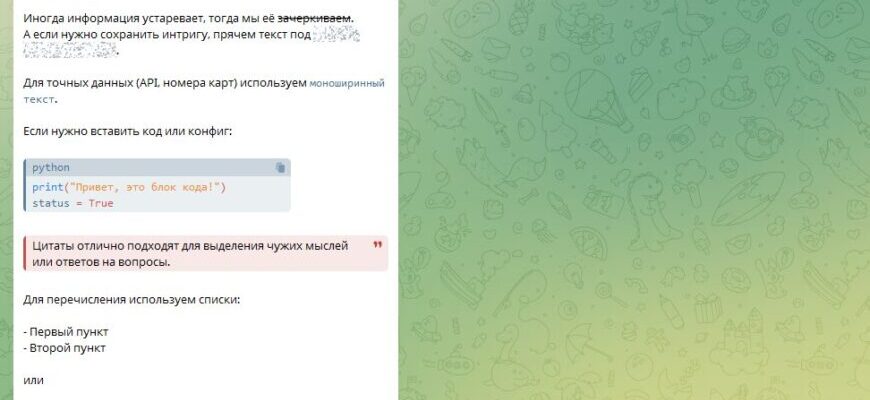
Это классика Markdown-style. Символы не видны после отправки.
| Стиль | Символы вокруг текста | Результат после отправки | Когда использовать |
|---|---|---|---|
| Жирный | **текст** | Важно! | Заголовки, ключевые слова |
| Курсив | __текст__ | думал он | Эмоции, мысли |
| Зачёркнутый | ~~текст~~ | Скидки, «до/после» | |
| Моноширинный (строка) | `текст` | npm install |
Команды, промокоды (клик = копировать) |
| Блок кода | «`python:disable-run«` |
|
|
| Спойлер (скрытый) | ||заблюренный скрытый текст|| |  |
|
| Ссылка (скрытая) | [текст](ссылка) | Перейти | Красивые гиперссылки без «голого» URL |
| Цитата | > текст |  |
В десктопной версии иногда нужно выбрать «Formating > Quote» |
Telegram позволяет комбинировать стили! Пример: жирный подчёркнутый или жирный курсив или даже ||жирный спойлер||.
4. HTML-разметка (для ботов и API)
Если вы пишете через бота или используете API — используйте теги:
- <b>жирный</b> или <strong>жирный</strong>
- <i>курсив</i> или <em>курсив</em>
- <u>подчёркнутый</u> или <ins>подчёркнутый</ins>
- <s>зачёркнутый</s>, <strike>strike</strike> или <del>strike</del>
- <code>моно</code> и <pre>блок</pre>
- <pre><code class=»language-python»>Код</code></pre>
- <blockquote>Цитата</blockquote>
- <span class=»tg-spoiler»>спойлер</span> или<tg-spoiler>spoiler</tg-spoiler>
- <a href=»http://www.example.com/»>ссылка</a>
Полный список на core.telegram.org/bots/api#formatting-options.
Таблица сравнения всех стилей (актуально на ноябрь 2025)
| Стиль | Визуал в чате | Клавиши (ПК) | Символы | Поддержка комбинаций | Лучшее применение |
|---|---|---|---|---|---|
| Жирный | Текст | Ctrl+B | ** ** | Да | Заголовки, CTA |
| Курсив | Текст | Ctrl+I | __ __ | Да | Цитаты, эмоции |
| Подчёркнутый | Подчёркнутый | Ctrl+U | Да | Ссылки, термины | |
| Зачёркнутый | Зачёркнутый | Ctrl+Shift+X | ~~ ~~ | Да | Скидки, исправления |
| Моноширинный | Текст | Ctrl+Shift+M | ` ` | Нет | Код, промокоды |
| Блок кода | Блок с подсветкой | — | «` «` | Нет | Программирование |
| Скрытый/спойлер | Ctrl+Shift+P | || || | Да | (серый) | |
| Ссылка | Кликабельный текст | Да | Красивые URL | ||
| Цитата | Цитата | Ctrl+Shift+. | > | Да | Выделение чужих слов |
Продвинутые лайфхаки
- Комбинирование стилей в одной строке: важное и подчеркнутое → работает идеально.
- Многострочный блок кода с языком:
```javascript

console.log('Hello World'); - Спойлер + жирный для «секретных» акций: ||Скидка 90% только сегодня||.
- Автокопирование моно-текста: любой промокод копируется одним тапом на телефоне.
- Если меню не появляется (редко на Android): используйте символы — они работают всегда.
- Для длинных постов: сначала пишите в заметках или через @ControllerBot — там предпросмотр идеальный.
-
Для списков используйте:
-
Маркированный:
- пункт -
Нумерованный:
1. пункт
-
Заключение
Освоив эти приёмы, вы превратите обычные сообщения в мощный инструмент продаж, обучения или просто общения. Читатели будут дочитывать посты до конца, вовлечённость вырастет, а канал начнёт расти быстрее. Начните практиковать прямо сейчас — выделите этот текст, скопируйте таблицу и экспериментируйте!