- Что влияет на вес изображения
- Можно ли уменьшить вес без потерь
- Как подготовить изображение для сайта
- Шаг 1. Подберите размеры
- Шаг 2. Выберите формат
- Шаг 3. Настройте сжатие
- Как уменьшить вес изображения онлайн
- Как правильно загружать изображения
- Адаптивные версии через srcset
- WebP с резервным форматом
- Размеры и отложенная загрузка
- Как автоматизировать оптимизацию
- Инструменты CMS
- Сервисы автоматического сжатия, например OptiPic
- Какой режим выбрать
- Что удобно в классическом режиме
- Шаг 1. Добавьте сайт
- Шаг 2. Установите модуль
- Шаг 3. Запустите поиск изображений
- Шаг 4. Проверьте настройки и включите сжатие
- Что получилось на моем блоге
- Как проверить результат
- Проверка через браузер
- Проверка качества и загрузки
- Какой вес считать нормальным
- Что делать с тяжелым архивом
- Почему WebP не уменьшил файл
- Нужно ли менять все картинки
Уменьшить вес изображений для сайта можно за счет подходящих размеров, формата и степени сжатия. Важно не просто получить файл поменьше, а сохранить читаемость текста, детали фотографии и нормальное отображение на разных экранах.
В этой статье разберем подготовку отдельных картинок, правильную загрузку на странице и автоматизацию обработки. Для небольшого сайта достаточно ручной подготовки, а для большого архива или регулярных публикаций пригодятся инструменты CMS и сервисы оптимизации.
Что влияет на вес изображения
У изображения есть несколько характеристик, которые легко перепутать:
- Размеры в пикселях — ширина и высота, например 1600 × 1000.
- Размер файла — объем данных в килобайтах или мегабайтах.
- Размер отображения — область, которую картинка занимает на странице.
- Формат и параметры сжатия — способ хранения изображения.
Фотография может отображаться в блоке шириной 400 пикселей, но загружаться из файла шириной 4000 пикселей. Уменьшение через CSS не сокращает объем скачиваемого файла: браузер получает исходник и только затем показывает его в заданном размере.
Поэтому оптимизация тяжелого изображения начинается не с максимального сжатия, а с проверки его назначения.
Можно ли уменьшить вес без потерь
Есть два разных подхода.
Сжатие без потерь уменьшает размер файла без изменения восстановленных пикселей. Но возможности такого сжатия ограничены: уже хорошо подготовленное изображение может уменьшиться совсем немного.
Сжатие с потерями изменяет данные изображения. При удачных настройках разница может быть незаметна в обычном просмотре, но технически это не сжатие без потерь.
Также уменьшение ширины и высоты удаляет часть исходных деталей. Это нормально для небольшой иллюстрации, но не подходит, если посетитель должен рассматривать фотографию в полном разрешении.
Практическая цель для сайта — не обещание «никакой потери качества», а приемлемое качество при меньшем объеме загрузки.
Как подготовить изображение для сайта
Работайте с копией исходника. Сохраненный оригинал позволит заново подготовить версии для другого размера или формата.
Шаг 1. Подберите размеры
Посмотрите, какую область занимает изображение в шаблоне. Для превью в каталоге, иллюстрации в статье и полноэкранного просмотра нужны разные версии.
При выборе учитывайте плотность пикселей экрана. Например, для изображения шириной 800 CSS-пикселей на экране с плотностью 2× может понадобиться файл шириной 1600 пикселей. Это не значит, что всем посетителям нужно отправлять именно его.
Подготовьте несколько разумных размеров и дайте браузеру выбрать подходящий. Не создавайте десятки вариантов без необходимости.
Для каталога обычно нужны небольшие превью и отдельные крупные изображения. Если уменьшить исходник до размеров карточки и использовать его также в увеличенном просмотре, детализация будет потеряна.
Шаг 2. Выберите формат
| Тип изображения | Что рассмотреть | Что проверить |
|---|---|---|
| Фотографии | WebP, AVIF или JPEG | Детали, градиенты, цвет и размер файла. |
| Скриншоты и схемы с текстом | PNG или WebP без потерь | Читаемость мелкого текста и четкость линий. |
| Изображения с прозрачностью | WebP или PNG | Прозрачные области и края объектов. |
| Векторные иконки и простые логотипы | SVG | Корректное отображение и отсутствие лишних данных. |
WebP и AVIF часто позволяют получить меньший файл по сравнению с JPEG или PNG при сопоставимом визуальном качестве. Но результат зависит от изображения и параметров кодирования.
Не переводите все файлы в один формат только ради расширения. Сравните несколько вариантов: маленький исходный файл после конвертации иногда становится больше.
Переименование photo.jpg в photo.webp не меняет формат. Нужна настоящая конвертация редактором, инструментом CMS или сервисом.
Шаг 3. Настройте сжатие
Универсального значения качества для всех изображений нет. Фотография, скриншот панели управления и логотип по-разному реагируют на сжатие.
Начните с умеренных настроек, затем сравните результат с исходником:
- Не размылся ли мелкий текст.
- Не появились ли пятна вокруг контрастных границ.
- Не потерялись ли важные детали товара.
- Не изменились ли прозрачность и цвет.
Проверяйте изображение в реальном размере на странице и при увеличении. Не выбирайте самый маленький файл, если он перестал выполнять свою задачу.
Как уменьшить вес изображения онлайн
Для подготовки отдельных файлов можно использовать Squoosh. Он позволяет сравнивать варианты и выполнять сжатие в браузере. Обработка изображения происходит локально, без отправки самого файла на сервер.
- Откройте Squoosh и выберите копию изображения.
- При необходимости включите изменение размеров и задайте подходящую ширину с сохранением пропорций.
- Выберите формат, например WebP или MozJPEG.
- Настройте качество и сравните результат с исходником.
- Скачайте подготовленный файл.
- Проверьте его на странице сайта.
Для JPEG можно уменьшить размеры и подобрать новое качество экспорта. Однако повторное сохранение с потерями способно добавлять артефакты. По возможности готовьте итоговую версию из оригинала, а не из многократно сжатой копии.

Если используете другой онлайн-сервис, проверьте, загружается ли файл на его сервер. Не отправляйте конфиденциальные изображения в неизвестный инструмент.
Как правильно загружать изображения
Подготовить легкий файл — только часть работы. Шаблон должен использовать подходящую версию и не задерживать загрузку важных изображений.
Адаптивные версии через srcset
Атрибут srcset перечисляет доступные варианты, а sizes описывает ширину отображения. Браузер учитывает эти подсказки и характеристики устройства при выборе файла.
Пример для изображения, которое занимает не более 800 пикселей по ширине:
<img
  src="/images/photo-800.webp"
  srcset="
    /images/photo-400.webp 400w,
    /images/photo-800.webp 800w,
    /images/photo-1600.webp 1600w
  "
  sizes="(max-width: 832px) calc(100vw - 32px), 800px"
  width="1600"
  height="1000"
  alt="Фотография товара"
  style="display: block; width: 100%; max-width: 800px; height: auto;"
>
В этом примере все версии должны иметь одинаковые пропорции. Файлы нужно заранее создать: запись в srcset сама не выполняет ресайз.
Значение sizes рассчитано на макет с боковыми отступами по 16 пикселей на узком экране. Если ваш шаблон устроен иначе, измените его. Атрибут sizes не задает размеры блока вместо CSS.
WebP с резервным форматом
Если нужен резервный JPEG, можно использовать picture:
<picture>
  <source
    srcset="/images/photo.webp"
    type="image/webp"
  >
  <img
    src="/images/photo.jpg"
    width="1200"
    height="750"
    alt="Фотография товара"
    style="max-width: 100%; height: auto;"
  >
</picture>
Браузер, поддерживающий WebP, выберет соответствующий источник. Иначе используется JPEG из img. Оба файла должны существовать и соответствовать друг другу.
CMS или CDN может выбирать формат другим способом, без ручного picture. Не добавляйте вторую систему конвертации, пока не выясните, как работает существующая.
Размеры и отложенная загрузка
Указывайте width и height с правильными пропорциями изображения. Это помогает браузеру заранее зарезервировать место и уменьшает сдвиги содержимого при загрузке.
Для изображений ниже первого экрана используйте loading=»lazy»:
<img
  src="/images/example.webp"
  width="1200"
  height="750"
  loading="lazy"
  alt="Пример настройки"
  style="max-width: 100%; height: auto;"
>
Не добавляйте lazy loading к основному изображению первого экрана, особенно если оно является элементом LCP. Иначе браузер может начать его загрузку позже.
Отложенная загрузка не уменьшает вес файла. Она меняет момент загрузки и помогает не скачивать заранее изображения, до которых пользователь еще не дошел.
Как автоматизировать оптимизацию
Если изображения появляются регулярно, задайте единые правила обработки. Сотрудники должны загружать исходники, а сайт — выдавать подготовленные версии для конкретных областей шаблона.
| Ситуация | Подход | Что учитывать |
|---|---|---|
| Небольшой сайт, редкие обновления | Подготовка перед загрузкой | Единые размеры и настройки экспорта. |
| Регулярные публикации | Обработка при загрузке в CMS | Совместимость, сохранение оригиналов и работу новых файлов. |
| Каталог с разными размерами карточек | Ресайзер и кеш подготовленных версий | Настройки шаблонов, качество и объем кеша. |
| Большой архив или внешняя доставка | Сервис оптимизации либо image CDN | Стоимость, внешнюю зависимость и отключение интеграции. |
Инструменты CMS
В WordPress сначала проверьте, какие размеры уже создает сайт и какие версии использует тема. Затем выбирайте плагин под недостающую задачу: сжатие, конвертацию, обработку старого архива или выдачу через CDN.
В MODX размеры превью можно готовить ресайзером. Но результат зависит и от шаблона: если в карточке по-прежнему выводится оригинал, наличие инструмента само по себе ничего не меняет.
Для любой CMS проверяйте поддержку вашей версии, права на файлы, сохранение исходников и нагрузку при массовой обработке.
Не включайте несколько оптимизаторов одновременно без необходимости. Сначала определите, какой инструмент отвечает за размеры, какой — за сжатие, а какой — за доставку.
Сервисы автоматического сжатия, например OptiPic
Если на сайте накопилось много изображений, ручная обработка может занимать больше времени, чем само подключение сервиса. В таком случае можно рассмотреть OptiPic.
Я использовал его для обработки архива изображений своего блога. Ниже покажу порядок подключения классического режима и сохраню результаты старого теста. Это мой исторический опыт, а не обещание такой же экономии или ускорения для другого сайта.
Какой режим выбрать
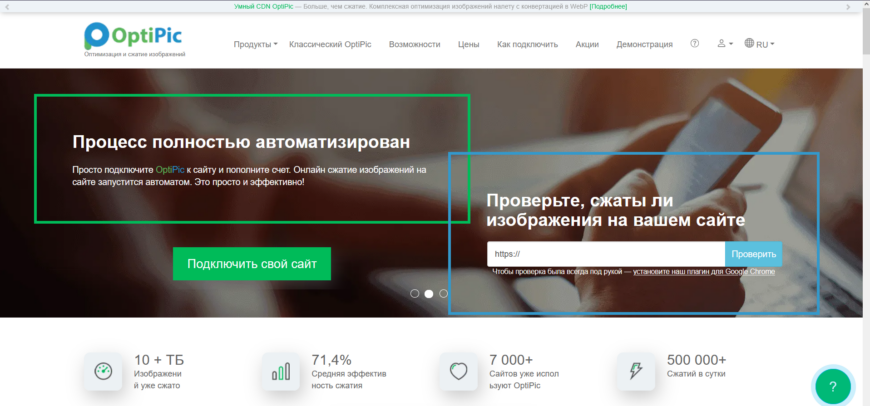
У OptiPic есть два разных подхода. Перед подключением определите, хотите ли вы обработать файлы на своем хостинге или выдавать подготовленные версии через CDN.
| Режим | Как работает | Как рассчитываются расходы |
|---|---|---|
| Классический OptiPic | Модуль находит изображения и сохраняет обработанные версии на сайте по прежним адресам. | Приобретается пакет объема обработки. Его расходуют по мере использования. |
| OptiPic CDN | Сервис выдает оптимизированные версии изображений через CDN, включая WebP для поддерживающих браузеров. | Оплата связана с показами изображений через CDN. |
CDN сам по себе не уменьшает объем исходников на вашем хостинге. Классическая обработка, в свою очередь, не заменяет настройку адаптивных размеров в шаблоне.
Инструкция ниже относится к классическому режиму. Для CDN выбирайте отдельный способ интеграции в кабинете сервиса.
Что удобно в классическом режиме
- Можно обработать существующий архив, а не только новые загрузки.
- Имена и адреса обработанных изображений сохраняются.
- Сервис отслеживает новые и измененные файлы.
- Можно настраивать сжатие и ограничение размеров.
- Для сайтов на PHP предусмотрен универсальный модуль.
По умолчанию в OptiPic, исходные версии сохраняются рядом с обработанными файлами. Но перед массовой оптимизацией все равно сделайте собственную резервную копию и проверьте наличие свободного места.
Не включайте глобальное уменьшение размеров без проверки: большие фотографии могут использоваться в увеличенном просмотре, а не только в карточках.
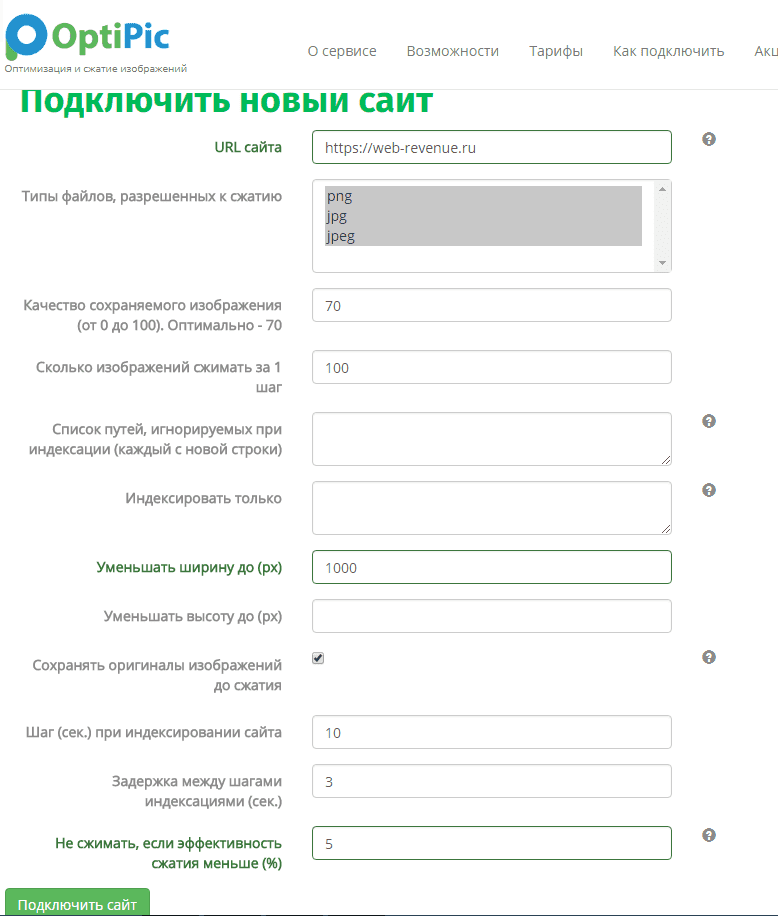
Шаг 1. Добавьте сайт
Зарегистрируйтесь в OptiPic, подтвердите аккаунт и откройте раздел с вашими сайтами. Добавьте адрес проекта, который хотите оптимизировать.
Шаг 2. Установите модуль
Откройте вкладку «Скачать модуль», загрузите архив и распакуйте его. Для универсального PHP-модуля папку optipic.io нужно разместить в корне подключаемого сайта.
Файлы можно загрузить через SFTP, FTP или файловый менеджер хостинга. Не путайте корень конкретного сайта с домашним каталогом всего аккаунта.

Если используете модуль для конкретной CMS, следуйте его инструкции. Не устанавливайте несколько способов интеграции одновременно без необходимости.
Шаг 3. Запустите поиск изображений
После установки включите индексацию в настройках OptiPic. Здесь «индексация» означает поиск файлов самим сервисом, а не включение сайта в Google или Яндекс.
По официальной инструкции первая обработка списка изображений проходит в течение 24 часов. В кабинете также предусмотрен ручной запуск. Фактическое время проверяйте по состоянию задачи.
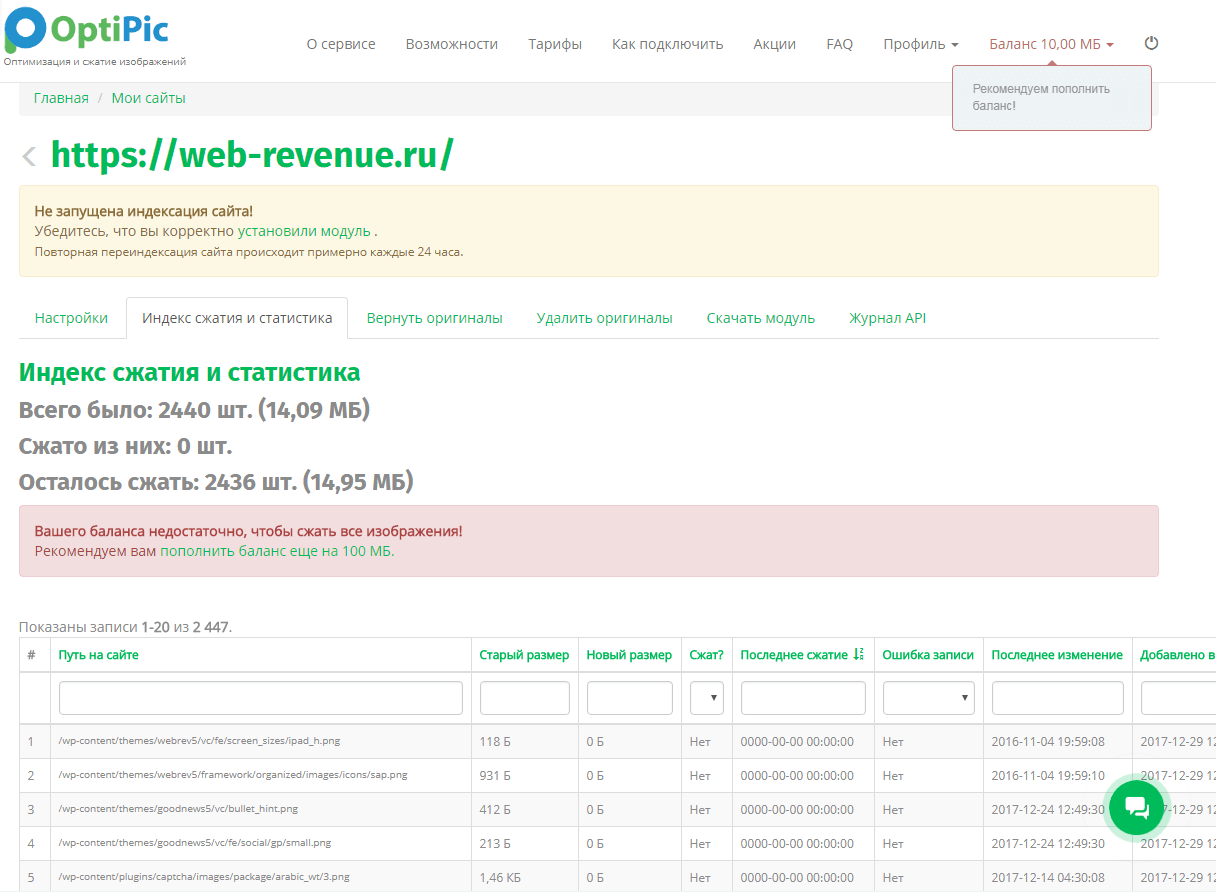
Когда поиск завершится, посмотрите обнаруженный объем и список файлов. Так проще выбрать пакет и проверить, что сервис работает с нужными изображениями.
Шаг 4. Проверьте настройки и включите сжатие
Начните с демонстрационного объема и нескольких характерных изображений: фотографии, скриншота с текстом и картинки с прозрачностью.
Проверьте качество, настройки уменьшения размеров и сохранение исходников. Если результат подходит, выберите пакет и включите обработку остальных файлов.
На момент обновления статьи на сайте OptiPic указаны 10 МБ бесплатно и возможность получить до 200 МБ по акции. Дополнительный объем не стоит считать безусловным бонусом: уточните условия в кабинете или поддержке.
Для классического режима пакет используется до исчерпания. Текущую цену проверяйте перед оплатой: старые тарифы и скидки из моего теста могли измениться.
Что получилось на моем блоге
В первоначальном обзоре я описывал обработку большого архива. По сохраненным данным, на оптимизацию примерно 19 000 изображений было израсходовано около 600 МБ пакета.
Это расход оплаченного объема обработки, а не утверждение, что сайт освободил ровно 600 МБ дискового пространства.
Тогда я воспользовался скидкой для некоммерческого проекта и потратил на пакет около 260 рублей. Это историческая покупка, а не действующая цена. Возможность аналогичной скидки сейчас нужно уточнять отдельно.
После обработки я повторно проверял страницы в прежней версии Google PageSpeed. В старом обзоре результат был назван «+5% к скорости», но такую формулировку корректно убрать: изменение балльной оценки не равно процентному ускорению загрузки.
| Проверка до обработки | Проверка после обработки |
|---|---|
|
|
|
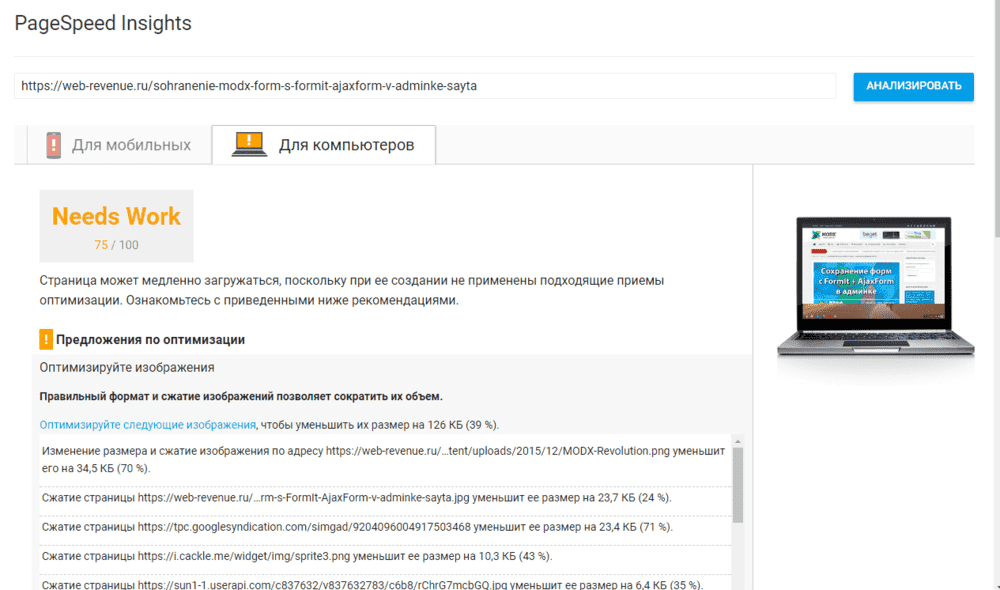
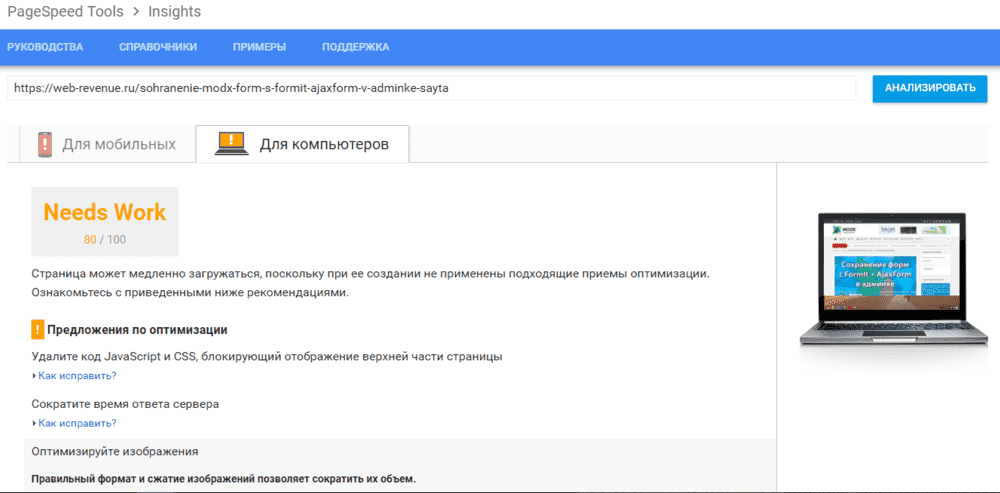
Эти снимки показывают мой прежний тест. Их нельзя напрямую сравнивать с нынешними оценками PageSpeed Insights: инструменты и условия проверки изменились.
Для меня основная польза была в автоматизации: не пришлось вручную открывать и пересохранять весь архив. Но результат зависит от исходных файлов. Уже оптимизированные изображения могут уменьшиться незначительно.
Перейти в OptiPic и проверить условия подключения.
Данная ссылка со встроенным купоном на 10% скидку в optipic: MYETIQnOvIUMdqTAwlq8FWAOO19A3FpF.
Рекомендация основана на моем опыте, но не заменяет проверку качества, условий и расходов на вашем сайте.
Как проверить результат
Сравнивайте не только размер подготовленного файла, но и то, что реально получает посетитель.
Проверка через браузер
- Выберите несколько страниц: статью, карточку и каталог.
- Откройте инструменты разработчика и вкладку Network.
- Включите отключение кеша на время проверки и перезагрузите страницу.
- Отфильтруйте запросы изображений.
- Проверьте адреса, форматы и объем переданных данных.
- Повторите проверку для узкого экрана.
- После проверки верните обычные настройки кеша.
Если после создания превью браузер продолжает скачивать оригинал, исправляйте шаблон. Если используется srcset, смотрите фактически выбранный файл, а не только значение src.

Проверка качества и загрузки
Откройте страницу на телефоне и компьютере. Проверьте читаемость скриншотов, детализацию фотографий и отсутствие скачков разметки.
Для оценки загрузки используйте PageSpeed Insights. Если основное изображение является элементом LCP, его оптимизация может помочь, но задержка также зависит от ответа сервера, момента обнаружения файла и других ресурсов.
Проведите несколько замеров в сопоставимых условиях. Рост оценки PageSpeed на 5 пунктов не означает ускорение сайта на 5%.
Фиксируйте конкретные изменения: какой файл загружался раньше, какой загружается теперь, как изменился объем данных и сохранилось ли качество.
Какой вес считать нормальным
Единого ограничения для всех картинок нет. Превью, большая фотография товара и подробный скриншот требуют разной детализации.
Не стремитесь любой ценой уложить каждый файл в один лимит. Уменьшайте избыточность и учитывайте общую загрузку страницы: десятки небольших изображений тоже могут создать большой объем данных.
Что делать с тяжелым архивом
Сначала создайте резервную копию и проверьте обработку небольшой группы файлов. Затем переходите к остальным изображениям.
Учитывайте, что старые страницы могут ссылаться на разные размеры и адреса. Не удаляйте оригиналы и подготовленные версии, пока не выясните, где они используются.
Почему WebP не уменьшил файл
Результат зависит от содержимого, исходного формата и настроек. Если исходник уже хорошо оптимизирован, другая версия может оказаться больше.
Сравните размеры в пикселях, качество экспорта и фактический размер файлов. Используйте вариант, который подходит для этой картинки, а не формат ради названия.
Нужно ли менять все картинки
Начните с того, что дает наибольший эффект: тяжелых изображений первого экрана, больших оригиналов в маленьких блоках и страниц с большим количеством фотографий.
После этого настройте обработку новых файлов. Так оптимизация станет частью публикации контента, а не разовой уборкой, которую приходится повторять после каждой загрузки.