


Опции товаров miniShop2 предназначены для расширения стандартных свойств товара (если их не достаточно) — т.е. их создаем для различных характеристик товара.
Создание опций
Для создания опций перейдите в «Пакеты» -> «miniShop2» -> «Настройки» и перейдите во вкладку «Опции».

Для создания опции необходимо нажать кнопку «Создать» и заполнить в появившемся окне дополнительную информацию:
- Ключ — идентификатор характеристики в системе, определяющий ее плейсхолдер на фронтэнде. Обязательно к заполнению.
- Название — отображаемый заголовок характеристики.
- Описание (не обязательно).
- Единица измерения (если есть).
- Группа — категория в системе MODX, будет выводиться в табе на странице опций товара.
- Тип свойства — определяет допустимый формат заполнения значения.
Вы можете фильтровать уже созданные характеристики при помощи дерева категорий товаров, расположенной в левой части страницы. Также при создании характеристики можно сразу определить ее к соответствующим категориям товаров, выбрав их при помощи дерева слева.
Созданные характеристики товаров отображаются на странице товара в соответствующей вкладке.
Вывода опций товара
Для вывода опций нужно использовать сниппет msProductOptions.
Параметры msProductOptions
| Параметр | По умолчанию | Описание |
|---|---|---|
| tpl | tpl.msProductOptions | Чанк оформления |
| product | Идентификатор товара. Если не указан, используется id текущего документа. | |
| onlyOptions | Выводить только этот список опций, указанный через запятую. | |
| ignoreOptions | Опции, которые не нужно выводить в списке, через запятую. | |
| groups | Выводить опции только указанных групп (название или идентификатор категории через запятую) |
Вывод опций
Сниппет рассчитывает на работу с чанком Fenom и передаёт в него всего одну переменную $options с массивом вариантов опций.
Вывод по умолчанию: [[msProductOptions]]
Fenom: {'msProductOptions' | snippet}
Как изменить внешний вид вывода
Для изменения внешнего вида, вам нужно сделать копию чанка tpl.msProductOptions, к примеру если работаем с файлами msProductOptions.tpl отредактировать вывод, например так:
{foreach $options as $option}
    <div class="col-6">
        {$option.caption}: <strong>{if $option.value is array} {$option.value | join : ', '}
        {else} {$option.value} {/if}</strong>
    </div>
{/foreach}
и затем вывести с параметром tpl:
{'msProductOptions' | snippet: [
    'tpl' => '@FILE chunks/shop/msProductOptions.tpl'
]}
Как вывести определенные опции и как исключить опции из вывода
Если хотите вывести какие-то определенные опции, воспользуйтесь параметром onlyOptions:
{'msProductOptions' | snippet: [
    'onlyOptions' => 'name_options1,name_options2',
]}
А если хотите вывести все опции кроме каких-то определенных, воспользуйтесь параметром ignoreOptions:
{'msProductOptions' | snippet: [
    'ignoreOptions' => 'name_options1,name_options2',
]}
Вывод опций в выборке (в категории)
modparser
[[!msProductOptions?
     &product=`[[+id]]`
     &onlyOptions=`name_options1,name_options2`
     &tpl=`tpl.msProductOptions.custom`
]]
fenom
{'msProductOptions' | snippet: [
   'product' => '$id',
   'onlyOptions' => 'name_options1,name_options2',
   'tpl' => '@FILE chunks/shop/msProductOptions.tpl',
]}
Дополнительно: Как посмотреть все доступные плейсхолдеры
Вы можете увидеть все доступные плейсхолдеры просто указав пустой чанк:
<pre>[[msProductOptions?tpl=``]]</pre>
Домашнее задание
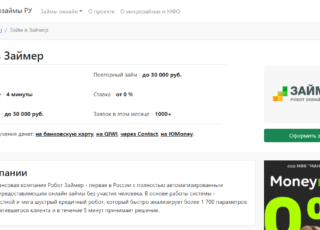
Создайте все необходимые опции для карточек товаров (в моем случае для оферов: Первый займ, Повторный займ, Рассмотрение, Ставка, Срок и т.д.). Адрес сайта и партнерскую ссылку вынесу в обычные TV поля. После создания всех опций, пробегитесь по ранее созданным карточками и заполните их.



Здравствуйте, подскажите пожалуйста, как сниппетом msProductOptions выводить множество опций в select?
То есть что бы они не выводились все подряд как сейчас: https://prnt.sc/vEqh1smtENj-
А каждая опция отдельным пунктом так: https://prnt.sc/uUGp1ixqDMVT
Заранее спасибо!
Спасибо за статью. Все доступно. Жаль только, что с дополнительными опциями работает отдельный сниппет. не понятно, как сделать выбоку товаров имеющих определенную опцию?
https://web-revenue.ru/modx-revo/minishop2-msproducts#rabota-s-optsiyami