- Как открыть и изменить системные настройки
- Название сайта и отправитель писем
- Название сайта — site_name
- Адрес отправителя — emailsender
- Закрываем сайт на время разработки
- Параметры новых страниц
- Отображение в меню — hidemenu_default
- Публикация — publish_default
- Проверяем на новой странице
- Настраиваем дерево ресурсов и календарь
- Время и русские названия месяцев
- Проверяем формирование ссылок и HTTPS
- Полные ссылки — link_tag_scheme
- HTTPS в MODX 2
- HTTPS в MODX 3
- ЧПУ пока не меняем
- Какие настройки пока оставляем без изменения
- Дополнительные настройки входа в MODX 3
- Шаблоны системных писем
- Быстрая подготовка нового сайта через Boilerplate
- Загружаем пакет
- Выбираем дополнения
- Если установка не завершилась
- Что проверить после установки
- Проверка после настройки
В предыдущих уроках мы установили MODX на хостинг и разобрали административную панель. Теперь зададим основные параметры сайта и проверим результат.
Продолжаю на примере MODX 2. Для ветки 3 отмечу отличия там, где они меняют действия. Основные шаги показываю на скриншотах; в отдельных дополнительных блоках сохранены изображения из прежней версии урока.
Сначала покажу ручную настройку. В конце есть дополнительный вариант через Boilerplate — проходить оба способа не нужно. Если идете по урокам с чистой установки, можно обойтись без этого пакета.
Откройте «System Settings». В английском интерфейсе пункт выглядит так:

Найдите ключ manager_language и установите значение ru. Именно он задает язык административной панели.
На старом скриншоте также показаны другие языковые параметры. Менять их все ради перевода меню не нужно:

cultureKey— язык, используемый для языковых строк сайта; для русскоязычного проекта можно указатьru.manager_lang_attribute— языковой атрибут HTML административной панели; для русского интерфейса можно указатьru.fe_editor_lang— настройка языка фронтенд-редактора, если используемый редактор ее поддерживает. Без такого редактора менять ее сейчас не требуется.
После сохранения выйдите из админки и войдите снова.

Если язык не изменился, проверьте, не задан ли другой manager_language в настройках пользователя или контекста mgr. Такие значения могут переопределять системную настройку.
В ветке 3 настройка manager_language удалена. Создавать ее вручную не нужно.
На странице входа выберите русский язык в переключателе внизу. Если уже вошли, откройте меню пользователя и воспользуйтесь пунктом переключения языка — в английском интерфейсе «Toggle Language».
Выбор языка админки здесь не требует менять сразу несколько системных параметров. Настройка языка сайта — отдельная задача.
Как открыть и изменить системные настройки
Войдите в админку, нажмите на шестеренку и выберите «Системные настройки». В MODX 2 шестеренка находится в верхнем меню справа.
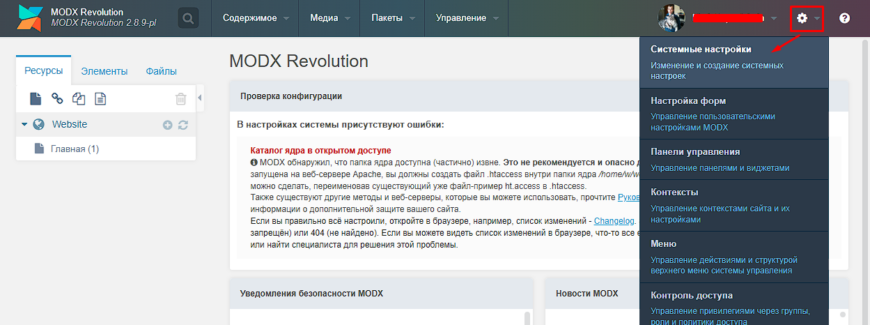
В MODX 3 она также находится в основном меню (боковом), снизу.
На открывшейся странице можно выбрать пространство имен и категорию. Например, настройки ядра находятся в пространстве core, а установленных дополнений — в их собственных пространствах.
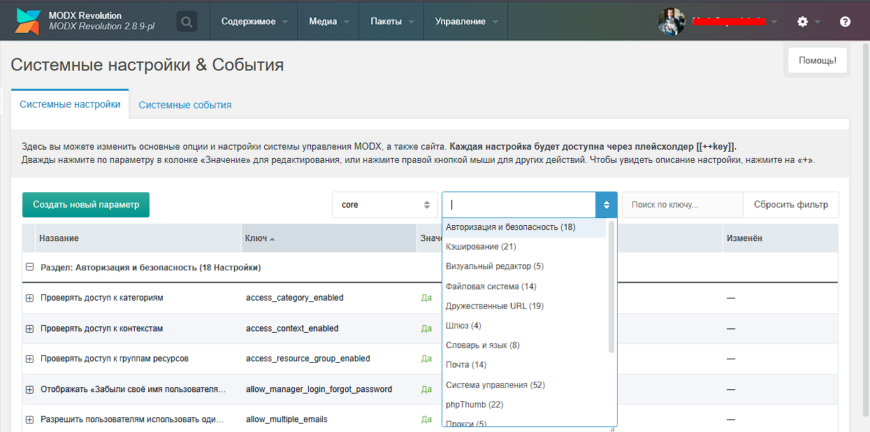
Но для нашего урока удобнее искать по ключу. Скопируйте нужный ключ, например site_name, вставьте его в строку поиска и нажмите Enter.
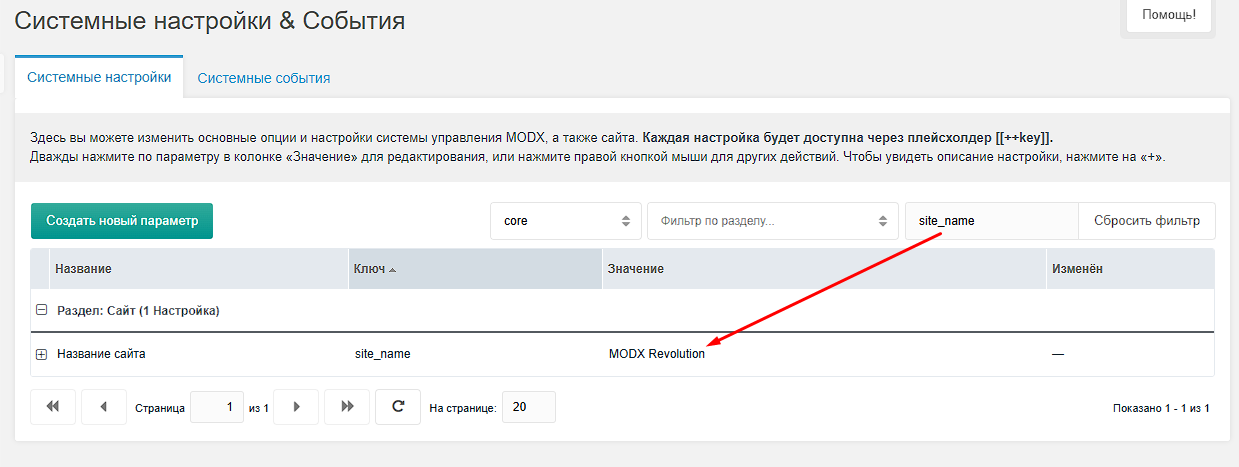
Измените значение в найденной строке. Если используете редактирование прямо в таблице, подтвердите ввод и дождитесь сохранения. Другой вариант — нажать на строку правой кнопкой мыши, открыть редактирование настройки и сохранить значение в отдельном окне.
После изменения повторно найдите этот ключ и проверьте, что осталось нужное значение. Для следующего параметра замените текст в поиске.
Если настройка не находится, сначала сбросьте фильтры категории и пространства имен. Не создавайте новый ключ только потому, что он указан в уроке: в вашей версии он может быть удален или принадлежать еще не установленному дополнению.
Название сайта и отправитель писем
Название сайта — site_name
Найдите site_name и укажите название своего проекта. Например:
Строительная компания «Рога и копыта»Сохраните значение. В дальнейшем его можно вывести в шаблоне или чанке стандартным тегом:
[[++site_name]]Само изменение настройки не добавляет название во все места верстки. Оно появится там, где шаблон действительно использует этот тег или получает настройку другим способом.
Адрес отправителя — emailsender
Найдите emailsender и укажите рабочий адрес, от имени которого сайт будет отправлять системные письма. Желательно использовать адрес своего домена, например site@site.ru, заменив его своим.
Этот адрес не обязательно совпадает с адресом получателя заявок. Позже в настройках формы отдельно зададим, куда отправлять сообщения.
Важно: одного заполнения emailsender недостаточно, чтобы почта гарантированно заработала. Отправка зависит от хостинга и настроенного способа доставки.
Если будете использовать SMTP, понадобятся параметры почтового сервиса: сервер, порт, способ шифрования, логин и пароль. Их нельзя подставлять наугад. Настройки почты начинаются с mail_, а переключатель SMTP называется mail_use_smtp.
Сейчас сохраняем адрес отправителя. Работоспособность отправки проверим отдельным письмом, когда настроим почтовый сервис или форму.
Закрываем сайт на время разработки
Пока сайт не готов, найдите site_status и установите «Нет».
Затем найдите site_unavailable_message и впишите сообщение:
Сайт находится в разработке. Пожалуйста, зайдите чуть позже.Сохраните оба значения. Если уже назначена отдельная страница недоступности через site_unavailable_page, посетители могут видеть ее вместо этого текста.
Теперь откройте сайт в приватном окне браузера, где нет вашей авторизации. Посетитель не должен видеть разрабатываемые страницы.
Администратор с правом view_offline может просматривать закрытый сайт. Обычный вход пользователя сам по себе не дает этого права.
Перед запуском верните site_status в «Да» и еще раз проверьте сайт без авторизации. Эта настройка закрывает публичные страницы, но не заменяет ограничения доступа к файлам на сервере.
Параметры новых страниц
Следующие настройки задают начальные значения для новых ресурсов. Уже созданные страницы они автоматически не переделают.
Отображение в меню — hidemenu_default
В старом примере я выбирал hidemenu_default = Да. Тогда у новой страницы по умолчанию снята отметка «Отображать в меню».
Это удобно, если большинство создаваемых страниц не должны сразу попадать в основную навигацию. Например, статьи, служебные страницы и отдельные посадочные страницы.
Если у вас небольшой сайт, где почти каждая новая страница нужна в меню, можно оставить «Нет». Это выбор рабочего процесса, а не обязательное правило.
Публикация — publish_default
Настройка publish_default отвечает за начальную отметку публикации нового ресурса:
- «Да» — новая страница создается с выбранной отметкой публикации.
- «Нет» — сначала готовите страницу как черновик и публикуете отдельно.
В прежнем уроке я ставил «Да». Для рабочего сайта, где тексты нужно проверить перед показом посетителям, удобнее оставить «Нет».
Не путайте этот параметр с site_status: один задает состояние нового ресурса, другой — доступность сайта в целом.
Проверяем на новой странице
Создайте тестовый ресурс и посмотрите, какие отметки уже выбраны. Пока достаточно проверить «Опубликован» и «Отображать в меню».
Не меняйте для этой проверки рабочую главную страницу. Если еще не знакомы с созданием ресурсов, вернитесь к проверке после урока добавления страниц и разделов.
Настраиваем дерево ресурсов и календарь
Эти параметры нужны для удобства работы в админке. На публичные адреса страниц они не влияют.
| Ключ | Значение для нашего примера | Что изменится |
|---|---|---|
manager_week_start |
1 |
Неделя в календаре начинается с понедельника. |
resource_tree_node_name |
menutitle |
В дереве используется заголовок меню, если он заполнен. |
resource_tree_node_name_fallback |
pagetitle |
Если заголовок меню пустой, показывается обычный заголовок страницы. |
resource_tree_node_tooltip |
alias |
При наведении показывается псевдоним ресурса. |
По очереди найдите ключи, измените значения и сохраните. Затем обновите дерево или перезагрузите административную панель.
Для проверки откройте ресурс с длинным названием и заполните ему более короткий заголовок меню. После сохранения посмотрите, изменилось ли название в дереве.
Подсказка с alias показывает псевдоним, а не обязательно весь адрес страницы с родительскими разделами.
В новой установке ветки 3 резервным полем названия дерева по умолчанию стало alias. Поэтому при пустом menutitle вы можете увидеть псевдоним вместо заголовка страницы.
Если хотите поведение из этого урока, проверьте resource_tree_node_name_fallback и укажите pagetitle. Сам ключ не новый — изменилось его значение по умолчанию.
Время и русские названия месяцев
Найдите date_timezone. Для проекта, который работает по московскому времени, можно указать:
Europe/MoscowЕсли сайт работает в другом часовом поясе, выберите подходящее значение. Не меняйте время рабочего проекта без проверки уже настроенных публикаций и расписаний.
В прежней инструкции также использовалась настройка locale:
ru_RU.utf8Она может понадобиться для функций, которые формируют даты с учетом локали сервера. Такое значение работает только при наличии соответствующей локали в окружении хостинга.
Не рассчитывайте, что этот параметр автоматически переведет даты во всех дополнениях. Когда будем выводить даты на сайте, проверим конкретный способ форматирования в отдельном уроке.
Проверяем формирование ссылок и HTTPS
Полные ссылки — link_tag_scheme
Для нашего примера найдите link_tag_scheme и установите: full
Это значение задает полные адреса для стандартных ссылочных тегов. Например, ссылка будет содержать протокол и домен, а не только путь к странице.
Настройка не превращает вручную написанные адреса в теги и не исправляет все ссылки в готовой верстке. Если в отдельном вызове явно указан другой scheme, он может переопределить это значение.
HTTPS в MODX 2
Если домен уже открывается по HTTPS без предупреждения о сертификате, найдите server_protocol и укажите https.
Эта настройка не выпускает сертификат и не настраивает перенаправление с HTTP. Если HTTPS еще не работает, сначала закончите его подключение на хостинге.
HTTPS в MODX 3
В ветке 3 настройка server_protocol удалена. Создавать ее вручную не нужно.
Откройте сайт по HTTPS и проверьте формируемые ссылки. Если они содержат HTTP, разберитесь с определением протокола на сервере, настройками прокси и значениями контекста. Подробный сценарий находится в уроке настройки HTTPS.
ЧПУ пока не меняем
Включение дружественных URL, транслитерацию и удаление .html разберем отдельно. Для этого нужно согласовать настройки CMS, шаблона и веб-сервера.
Настройку request_method_strict тоже оставляем до этого шага. При включенных ЧПУ она запрещает выбор ресурса через параметр ID, а при выключенных — через параметр псевдонима. Это не самостоятельная настройка всех перенаправлений.
Следующий подробный разбор: настройка ЧПУ.
Какие настройки пока оставляем без изменения
Не нужно проходить все категории и менять параметры только ради того, чтобы они совпали со старым скриншотом.
- Кеширование оставляем включенным. Его настройка понадобится при конкретной задаче.
- Параметры визуального редактора меняем после выбора и установки самого редактора.
- Прокси, сессии и cookies не меняем без причины.
- Статические элементы настраиваем, если действительно переносим код в файлы.
log_deprecatedне отключаем только ради пустого журнала. Сначала нужно понять, какой код использует устаревшие функции.
Если не хотите видеть новости на главном экране админки, можно поставить feed_modx_news_enabled = Нет. Уведомления безопасности через feed_modx_security_enabled лучше не отключать просто для очистки интерфейса. При этом сами уведомления не заменяют проверку и установку обновлений.
Дополнительные настройки входа в MODX 3
В ветке 3 появился вход по одноразовой ссылке из письма. Для первичной настройки включать его не требуется.
| Ключ | Назначение | Что делаем сейчас |
|---|---|---|
passwordless_activated |
Включает вход по ссылке, отправленной на email учетной записи. | Оставляем выключенным, пока не проверена отправка писем. |
passwordless_expiration |
Время действия ссылки в секундах. Документированное значение по умолчанию — 3600. |
Без отдельной задачи не меняем. |
Если будете использовать этот способ, сначала проверьте рабочий email администратора и доставку писем. Не включайте новый способ входа только потому, что он появился в списке настроек.
Шаблоны системных писем
Для обычной первичной настройки переписывать письма необязательно. Сначала настройте доставку и проверьте стандартное письмо восстановления доступа.
Если хотите изменить текст, найдите соответствующий параметр, сохраните его исходное значение и редактируйте только формулировки. Плейсхолдеры и ссылку подтверждения нельзя заменять произвольными именами.
Ниже сохранены примеры прежней инструкции. Перед использованием сравните их с исходным шаблоном в вашей установленной версии. Они не являются общими шаблонами для всех выпусков MODX 2 и 3.
Тема письма при регистрации — emailsubject:
Ваши данные для входаПисьмо восстановления доступа — forgot_login_email:
<p>Привет [[+username]],</p>
<p>Для вашей учетной записи отправлен запрос на сброс пароля. Если вы его отправили, перейдите по ссылке ниже. Если вы не отправляли запрос, не обращайте внимания на это письмо.</p>

<p>
    <strong>Ссылка для активации:</strong> [[+url_scheme]][[+http_host]][[+manager_url]]?modahsh=[[+hash]]<br />
    <strong>Логин:</strong> [[+username]]<br />
    <strong>Пароль:</strong> [[+password]]<br />
</p>

<p>После входа в административную панель вы можете сменить пароль.</p>

<p>С уважением,<br />Администратор сайта</p>
Сочетание плейсхолдеров и параметр modahsh относятся к показанному старому механизму. Если ваша версия использует другую ссылку или другой порядок восстановления, сохраняйте ее штатный вариант.
Письмо регистрации — signupemail_message:
<p>Привет [[+uid]],</p>
<p>Ваши данные для входа в административную панель сайта [[+sname]]:</p>

<p>
    <strong>Логин:</strong> [[+uid]]<br />
    <strong>Пароль:</strong> [[+pwd]]<br />
</p>

<p>После входа на [[+surl]] вы сможете изменить пароль.</p>

<p>С уважением,<br />Администратор сайта</p>
Следующие два примера относятся к старым механизмам веб-пользователей. Если таких ключей в вашей установке нет, не создавайте их: письма регистрации и личного кабинета могут формироваться установленным дополнением.
Напоминание пароля — webpwdreminder_message:
<p>Привет [[+uid]],</p>

<p>Чтобы активировать новый пароль, нажмите следующую ссылку:</p>
<p>[[+surl]]</p>

<p>После активации вы можете использовать этот пароль для входа:</p>
<p><strong>Пароль:</strong> [[+pwd]]</p>

<p>Если вы не запрашивали это письмо, не обращайте на него внимания.</p>

<p>С уважением,<br />Администратор сайта</p>
Регистрация веб-пользователя — websignupemail_message:
<p>Привет [[+uid]],</p>

<p>Ваши данные для входа на сайт [[+sname]]:</p>

<p>
    <strong>Логин:</strong> [[+uid]]<br />
    <strong>Пароль:</strong> [[+pwd]]
</p>

<p>После входа на [[+sname]] по адресу [[+surl]] вы сможете изменить пароль.</p>

<p>С уважением,<br />Администратор сайта</p>
Эти примеры сохраняют старую схему передачи пароля по email. Не переносите ее в новый механизм авторизации, если он использует установку пароля или одноразовую ссылку. После любой правки проверьте доставленное письмо и сам переход, а не только текст в настройке.
Быстрая подготовка нового сайта через Boilerplate
Boilerplate — дополнительный способ подготовки нового сайта. Использовать его необязательно: основные параметры выше можно настроить вручную.
Boilerplate не просто меняет несколько параметров. Он может установить выбранные дополнения, создать ресурсы и элементы, изменить шаблоны и настройки проекта.
Поэтому использовать его нужно на новой установке или проверенной копии. Для уже разработанного сайта это не обычная кнопка «настроить все».
Загружаем пакет
Перейдите на вкладку «Пакеты» — «Установщик», на открывшейся странице нажмите «Загрузить пакеты».
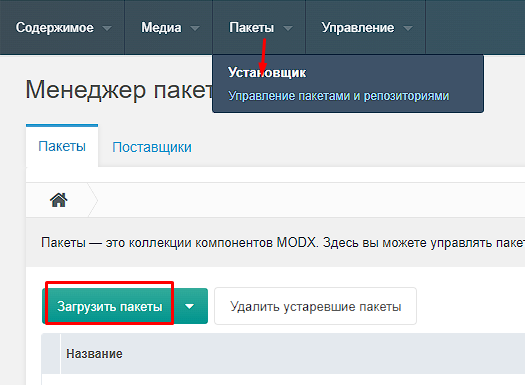
В поиске введите Boilerplate, нажмите Enter и откройте найденный пакет. Проверьте требования выбранного выпуска (показать детали) и загрузите его.

Вернитесь в менеджер пакетов и нажмите «Установить» напротив загруженного дополнения.

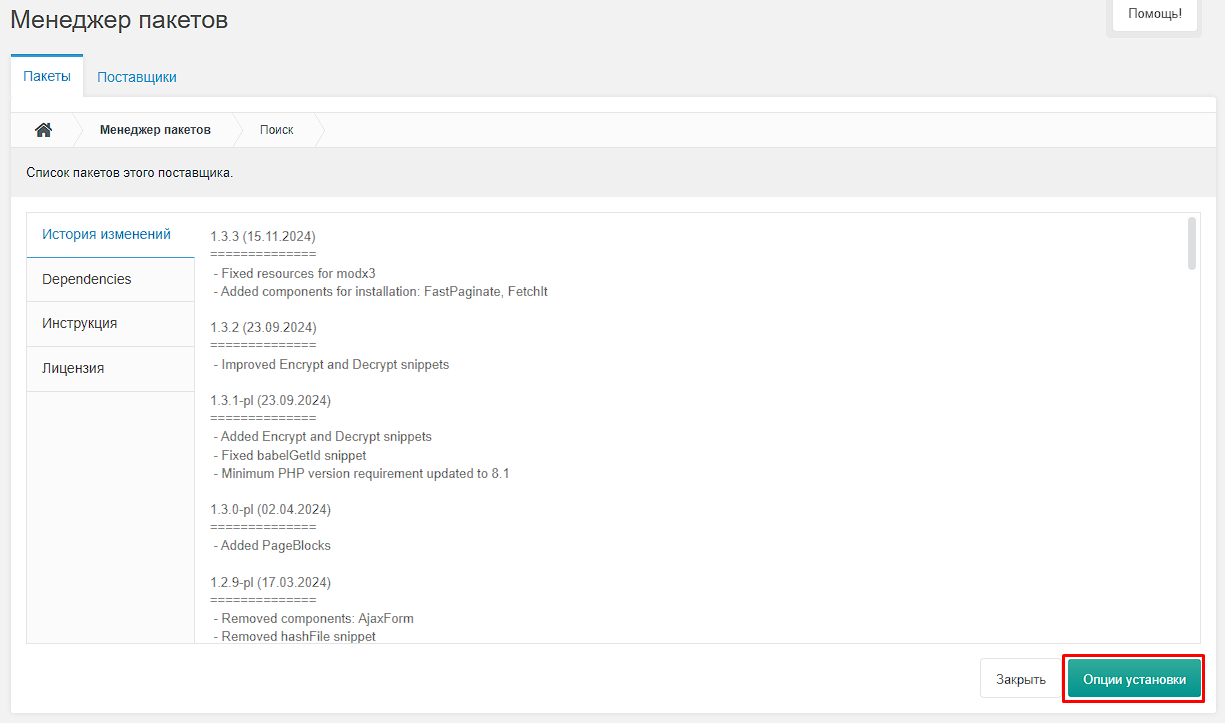
Появится окно с историей изменений и прочей информацией, нажимаем на кнопку «Опции установки».
Выбираем дополнения
Если не хотите устанавливать предложенные дополнения, нажмите «Deselect all» — отметки в их списке будут сняты. Затем нажмите «Установить пакет».
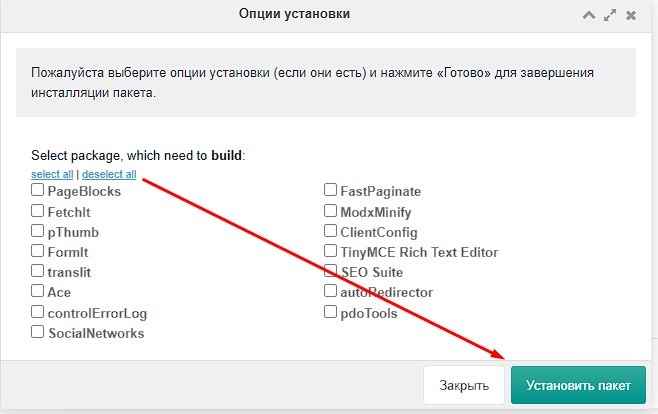
Это отключает выбор дополнительных пакетов, но не означает установку только системных настроек. Сам Boilerplate может создать ресурсы, элементы и источник файлов, а также изменить шаблоны и параметры сайта.
После установки не удаляйте и не деинсталлируйте его только ради очистки списка пакетов. Сначала нужно проверить, что удаляется и какие изменения отменяются в установленном выпуске.
Если все же хотите сразу дополнения, то выбирайте только то, что нужно проекту, и проверяйте совместимость каждого дополнения с вашей веткой CMS и PHP.
В списке могут быть PageBlocks, FetchIt, pThumb, ClientConfig, FormIt, TinyMCE Rich Text Editor, translit, SEO Suite, Ace, pdoTools и другие. Наличие дополнения в этом списке не означает совместимость любого его выпуска с вашей установкой.
Перед выбором откройте сведения о конкретной версии: проверьте поддержку вашей ветки CMS и версии PHP. Если пакет сейчас не нужен, оставьте его выключенным — установить его отдельно можно позже.
В другом выпуске состав списка может отличаться от скриншота.
Состав и изменения Boilerplate описаны на странице дополнения. В истории есть исправления установки компонентов для MODX 3, но это не подтверждает совместимость всех выбранных зависимостей с вашим окружением.
Если установка не завершилась
У меня были случаи, когда установка иногда останавливалась на загрузке пакетов из основного репозитория: ClientConfig, FormIt, TinyMCE Rich Text Editor и других.
Сначала посмотрите последнее сообщение консоли и проверьте журнал. Закрытая консоль не всегда означает остановку серверного процесса, поэтому не запускайте повторную установку сразу в другой вкладке.
Когда убедились, что установка завершилась ошибкой, проверьте список фактически установленных пакетов. В прежнем сценарии я повторно запускал установку Boilerplate и отмечал недостающие дополнения.
Не используйте повторную установку как универсальное исправление. Сначала нужно устранить причину ошибки. Недостающий пакет можно установить отдельно через обычный установщик, если его требования подходят вашему проекту.
В старом уроке я предупреждал, что деинсталляция Boilerplate затрагивала созданные ресурсы и возвращала настройки. Не удаляйте пакет на рабочем сайте без резервной копии и проверки поведения именно установленного выпуска. Деинсталляция не должна использоваться как способ отменить непонятные изменения.
Что проверить после установки
- Какие ресурсы, шаблоны, чанки и плагины появились.
- Какие системные настройки изменились.
- Не включились ли ЧПУ раньше, чем настроен веб-сервер.
- Не назначена ли готовая страница недоступности через
site_unavailable_page. - Какие параметры pdoTools и Fenom выставлены автоматически.
- Какой источник файлов создан и куда указывают его
basePathиbaseUrl.
Если появился источник изображений, не нужно сразу переделывать его папки под старый пример. Его пути, выбор по умолчанию и назначение для TV разберем в уроке об источниках файлов.
Не включайте расширенный доступ Fenom к PHP или объектам CMS только ради обычной верстки. Если сборка его активировала, разберите, для чего он нужен ее шаблонам, прежде чем оставлять такую конфигурацию или менять ее.
После этой проверки сверьте основные настройки с ручным разделом выше. Повторно менять уже подходящие значения не требуется.
Проверка после настройки
Перед переходом дальше проверьте:
- Админка открывается на нужном языке.
- В
site_nameсохранено название вашего проекта, а вemailsender— ваш рабочий адрес. - В приватном окне посетитель видит сообщение или страницу недоступности, пока
site_status = Нет. - Параметры новых страниц и подписи дерева ресурсов соответствуют выбранным значениям.
- Формируемые ссылки используют правильный домен и протокол.
Если новое значение сохранено, но результат не изменился, очистите кеш через меню управления и повторите проверку. Если это не помогло, проверьте переопределения в контексте и коде шаблона.
Перед запуском верните site_status = Да и проверьте сайт без авторизации. Отправку писем также нужно протестировать отдельно: заполнение emailsender еще не подтверждает доставку.
Дальше можно проверить основные настройки безопасности и перейти к установке нужных дополнений. Остальные параметры будем менять по мере разработки, когда появится конкретная задача.