- Что такое дополнение и транспортный пакет
- Что установим перед учебной практикой
- Как выбрать совместимый пакет
- Установка дополнения из официального репозитория
- Откройте менеджер пакетов
- Найдите и загрузите пакет
- Запустите установку
- Предупреждение strftime() при установке пакетов на PHP 8.2
- Подключение репозитория modstore.pro
- Ручное подключение поставщика
- Подключение через sdStore
- Переключение между поставщиками
- Проверьте результат
- Как устанавливать транспортные пакеты вручную
- Скачайте подходящий transport.zip
- Загрузите архив через админку
- Если загрузка через интерфейс не работает
- Как покупать и устанавливать платные дополнения с modstore.pro
- Создайте учетную запись
- Создайте ключ для сайта
- Укажите реквизиты в поставщике
- Какие дополнения выбирать по задаче
- Из основного репозитория MODX
- Из репозитория modstore.pro
- Что дает pdoTools
- Инструменты разработчика
- Каталог и интернет-магазин
- Как обновлять дополнения MODX
- Как удалить ненужное дополнение
- Если загрузка или установка не проходит
- Практика и следующий шаг
После знакомства с модификаторами MODX переходим к дополнениям. Научимся выбирать совместимый компонент, загружать и устанавливать пакет, подключать другого поставщика, обновлять и удалять установленное дополнение.
Основной пример и скриншоты подготовлены на MODX 2. В MODX 3 используется тот же принцип работы с менеджером пакетов, но расположение меню и доступные версии компонентов могут отличаться.
Что такое дополнение и транспортный пакет
Дополнение расширяет возможности MODX. Например, добавляет редактор кода, обработку форм, вывод списков, галерею или удобный интерфейс редактирования содержания.
Дополнения распространяются в транспортных пакетах. В них могут находиться сниппеты, плагины, чанки, настройки, файлы и установочные действия.
Поэтому слова «дополнение», «пакет» и «плагин» не всегда означают одно и то же. Плагин MODX — определенный тип элемента, а пакет может установить сразу несколько разных элементов.
Важно также различать два действия: загрузка сохраняет пакет на сервере, а установка добавляет его компоненты в систему. После загрузки нужно отдельно нажать «Установить».
Что установим перед учебной практикой
Не нужно устанавливать все дополнения, перечисленные в этой статье. Сейчас подготовим только пакеты для учебной практики на Creative.
Из официального репозитория MODX установим:
- MIGX — для повторяемых наборов полей, например карточек услуг.
- FormIt — для проверки и обработки контактной формы.
- Gallery — создание галерей с изображениями.
Затем подключим modstore.pro и установим из него:
- Ace — для подсветки кода при редактировании шаблонов, чанков и сниппетов в админке.
- AjaxForm — для отправки формы без перезагрузки страницы. В учебной практике познакомимся с этим устаревшим компонентом, который еще встречается на существующих сайтах.
- pdoTools — для тех, кто хочет попробовать дополнительный пример на Fenom. Для основной части учебной практики на стандартных тегах MODX этот пакет пока не требуется.
Подробные описания компонентов приведены ниже. Остальные дополнения добавим по мере появления соответствующих задач. Сам MODX может работать и без большого набора пакетов.
Как выбрать совместимый пакет
Перед загрузкой откройте описание компонента и проверьте:
- Для какой задачи он нужен и не решена ли она уже установленным дополнением.
- Поддерживает ли выбранный выпуск вашу версию MODX.
- Какие версии PHP и базы данных требуются.
- Есть ли зависимости: другие пакеты, расширения PHP или внешние сервисы.
- Какие изменения описаны в истории выпусков.
- Как устроены настройка, поддержка и лицензия.
Проверяйте конкретную версию, а не только название. Например, у pdoTools есть разные ветки для разных поколений MODX. Для проекта на MODX 2 не нужно автоматически скачивать выпуск, предназначенный для MODX 3, только потому, что он новее.
Если пакет отсутствует в поиске, это может быть связано с выбранным поставщиком, ограничением совместимости, названием или проблемой подключения. Отсутствие в поиске не доказывает, что автор просто забыл изменить номер версии.
В работающем проекте перед установкой компонента, который меняет данные или важную логику, сохраните файлы и базу. Незнакомый пакет сначала проверяйте на копии сайта.
Установка дополнения из официального репозитория
Откройте менеджер пакетов
В MODX 2 перейдите в «Пакеты» → «Установщик». В некоторых версиях меню называется «Приложения» → «Установщик». Нужен раздел управления транспортными пакетами.
Нажмите «Загрузить дополнения» или соответствующую кнопку загрузки пакетов.
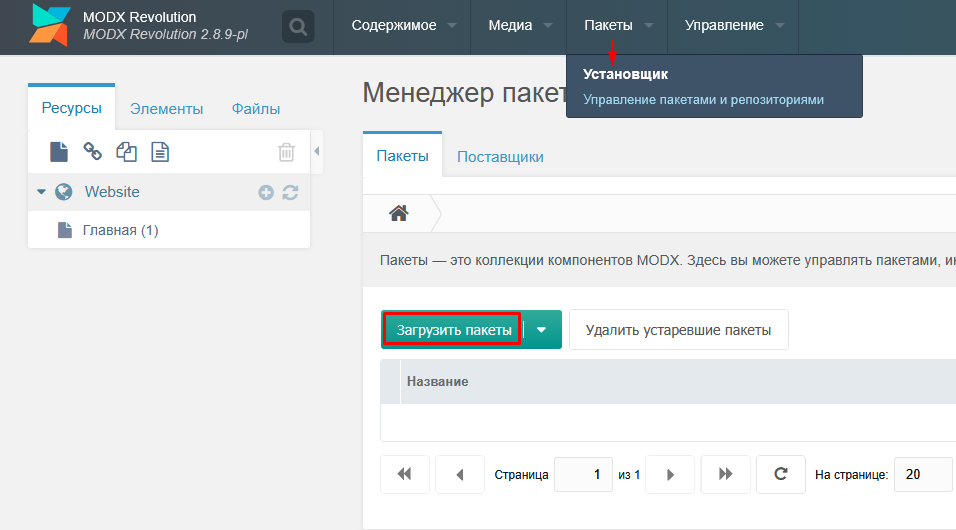
Откроется обозреватель пакетов выбранного поставщика.
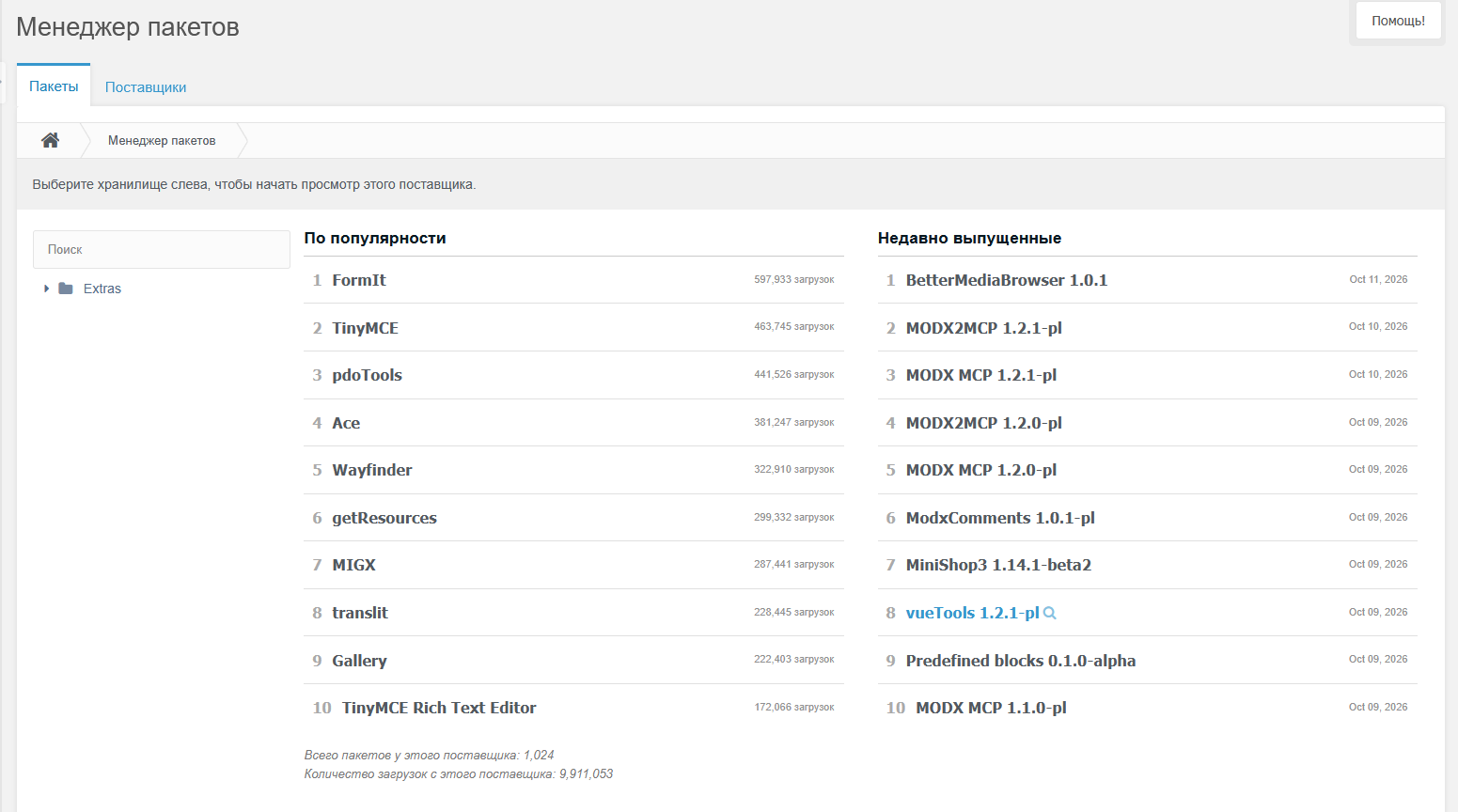
Найдите и загрузите пакет
Введите название в поиск, например MIGX, и нажмите Enter. Я обычно использую поиск, но можно находить компоненты и через категории.
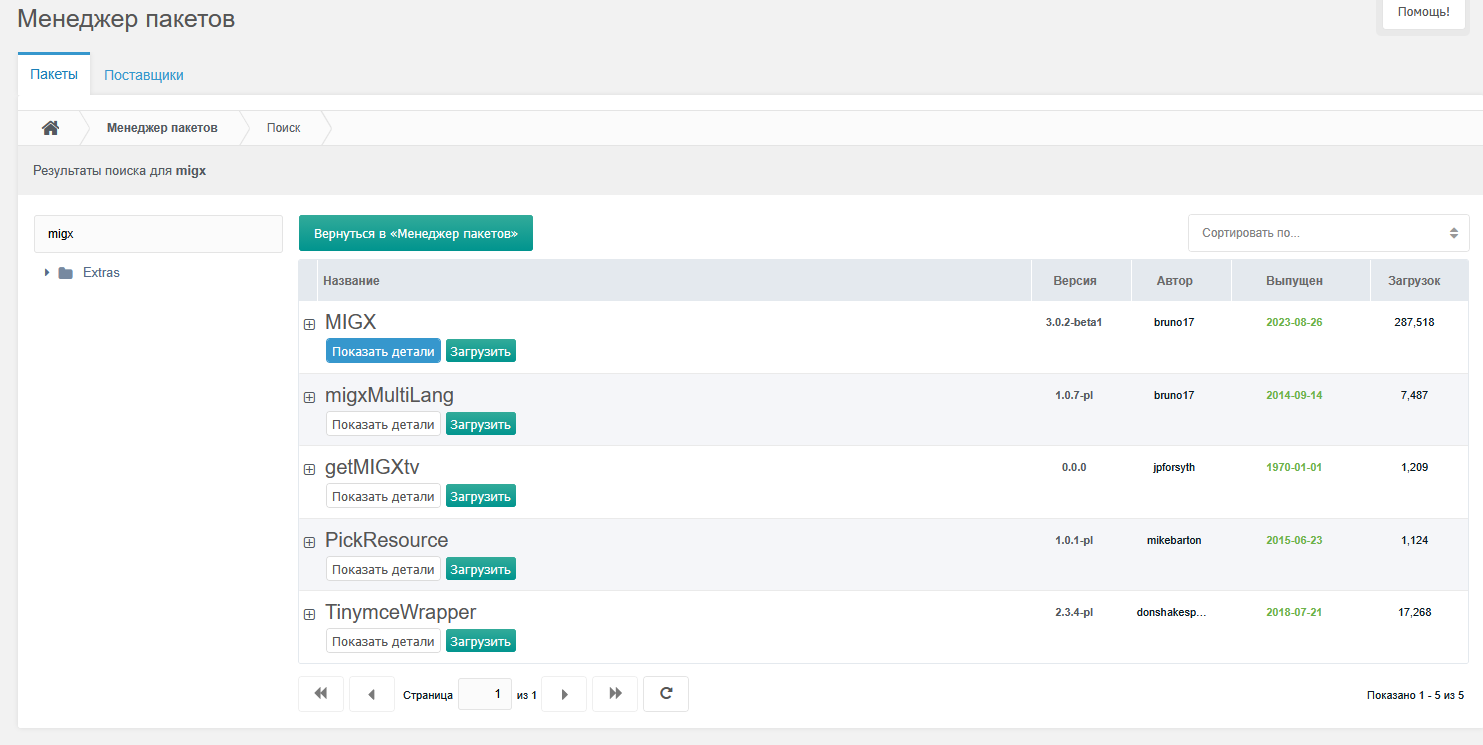
Откройте описание найденного пакета (кнопка «Показать детали»), проверьте версию и требования. Затем нажмите «Загрузить».
После загрузки вернитесь в менеджер пакетов. Компонент должен появиться в нем, но еще не обязательно установлен.
Запустите установку
Нажмите «Установить» напротив загруженного пакета.
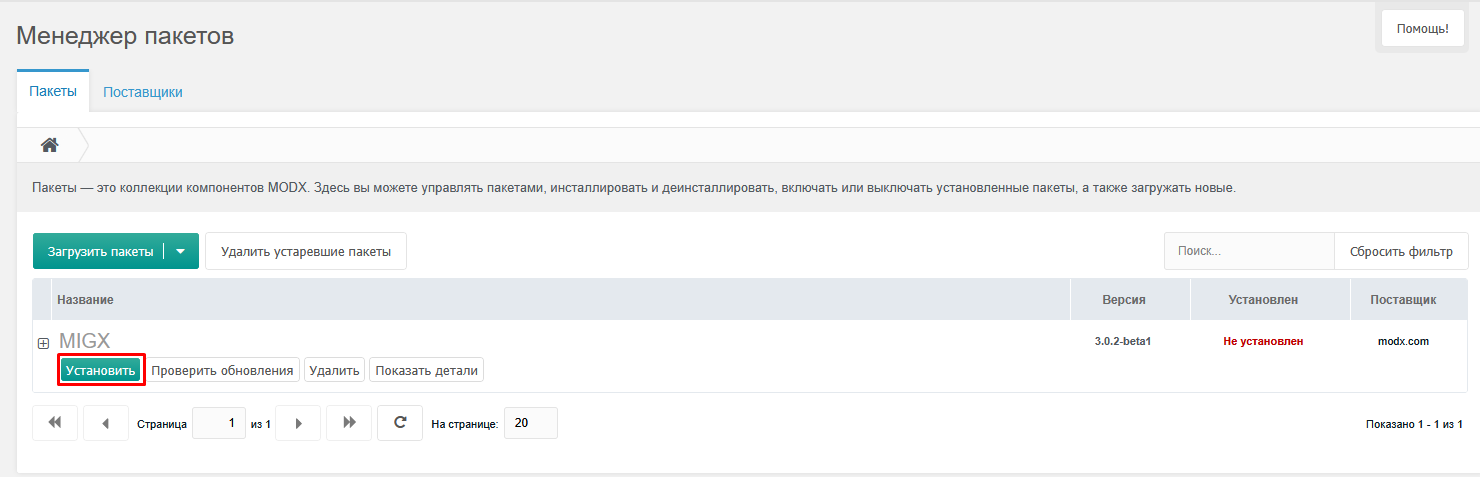
Откроется окно с историей изменений, инструкцией и лицензией. Просмотрите эти сведения: здесь могут быть важные требования, ограничения обновления и дополнительные действия.
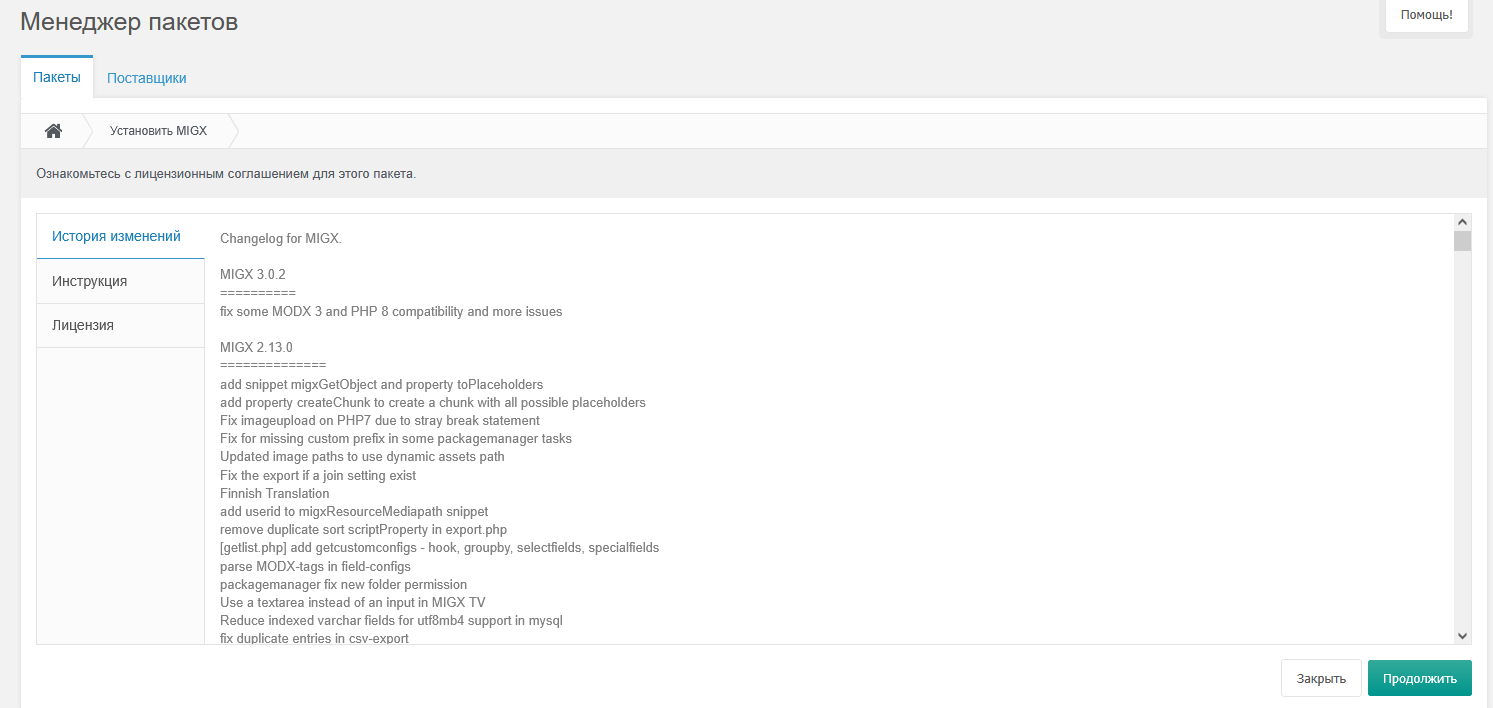
Если все подходит, нажмите «Продолжить». Некоторые пакеты предложат дополнительные параметры установки — заполните их по документации компонента.
Запустится консоль с журналом действий.
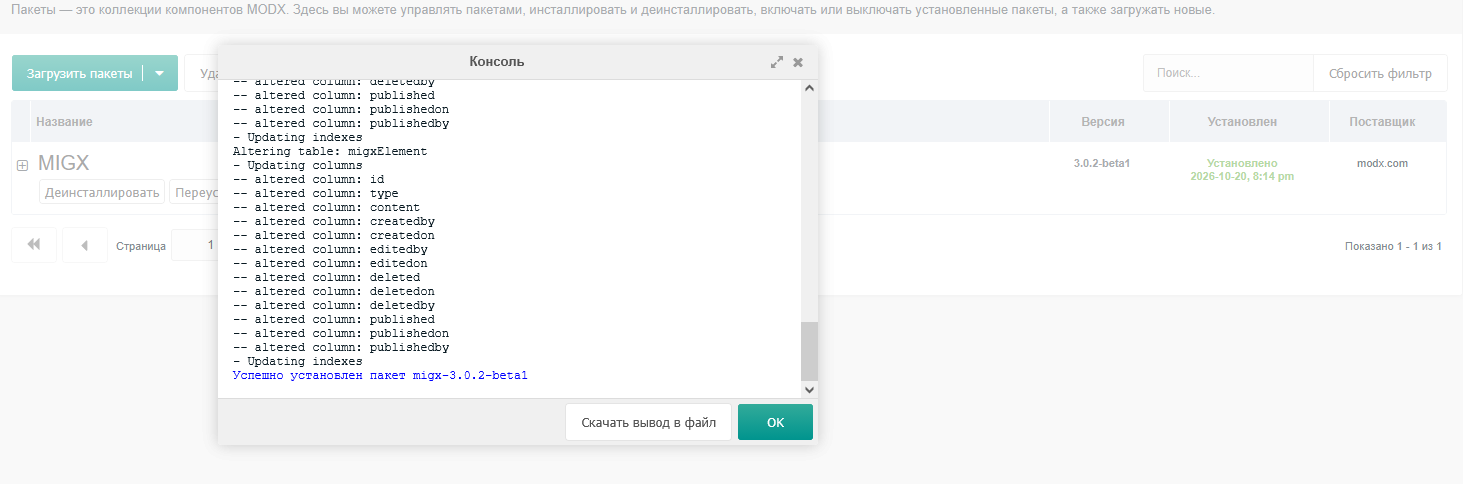
Дождитесь завершения. Прочитайте итоговое сообщение и проверьте, нет ли ошибок.
Таким же образом установите FormIt и Gallery.
Предупреждение strftime() при установке пакетов на PHP 8.2
Этот подраздел нужен только при появлении указанного предупреждения. Если установка завершается нормально, менять файлы ядра для прохождения урока не требуется.
Мой случай: MODX 2.8.9, OSPanel 6 и PHP 8.2.30
На моей локальной установке MODX 2.8.9 в OSPanel 6 с PHP 8.2.30 при установке дополнений появлялось сообщение:
PHP deprecated: Function strftime() is deprecatedИнтерфейс не всегда корректно показывал завершение операции: после возвращения в менеджер пакет мог оказаться установленным. Поэтому перед повторной попыткой проверьте его состояние, работу и журнал.
В моем случае предупреждение вызывали устаревшие вызовы функции в коде ядра. Перед исправлением сохраните оригиналы изменяемых файлов вне публичного каталога сайта.
Для числовых отметок времени я заменил точное выражение:
strftime('%Y-%m-%d %H:%M:%S')на:
date('Y-m-d H:i:s')В моей версии замены потребовались в двух файлах:
core/model/modx/modx.class.php— три вхождения.core/model/modx/transport/modtransportpackage.class.php— два вхождения.
Поиск и замену выполняйте только для указанного выражения в этих файлах. Количество вхождений относится к моей версии, а не является обязательным для любого выпуска MODX.
Не заменяйте все вызовы strftime() во всем проекте: другие форматы, особенно с названиями месяцев и дней, требуют отдельной адаптации.
После правок я перезапустил PHP-модуль, очистил кеш MODX и в админке выполнил «Управление» → «Перезагрузить права доступа». Затем проверил переустановку Ace 1.9.10-pl: операция завершилась успешно, без предупреждения strftime() в консоли.
Перезагрузка прав была частью этой проверки, но сама по себе она не исправляет устаревший вызов PHP. Обычно начинайте со штатной очистки кеша. Если очищаете его вручную, заранее сохраните нужные журналы и удаляйте содержимое кеша, а не сам каталог core.
Это временная точечная правка ядра, проверенная на указанной конфигурации. Обновление MODX может перезаписать измененные файлы. Сохраните запись о правках и после обновления проверьте, требуется ли обход еще.
Подключение репозитория modstore.pro
На modstore.pro есть бесплатные и платные дополнения разных разработчиков.
Установим Ace из него. Пакет есть и в официальном каталоге MODX, но версии у разных поставщиков могут отличаться: на момент обновления статьи в официальном каталоге доступен Ace 1.9.8-pl, а в modstore.pro — 1.9.10-pl от 27 июля 2026 года.
Для остальных дополнений также проверяйте, какой поставщик предлагает нужную совместимую версию. Ниже я указываю источник установки там, где это важно для прохождения урока.
Ручное подключение поставщика
- Откройте менеджер пакетов.
- Перейдите на вкладку «Поставщики».
- Нажмите «Добавить нового поставщика».
- Заполните название и URL сервиса.
- Название:
modstore.pro. - URL сервиса:
https://modstore.pro/extras/. - Описание: необязательное поле.
Для бесплатных дополнений можно использовать пустые имя пользователя и ключ. Для доступа к купленным компонентам понадобятся email учетной записи и ключ API — этот вариант разобран ниже.
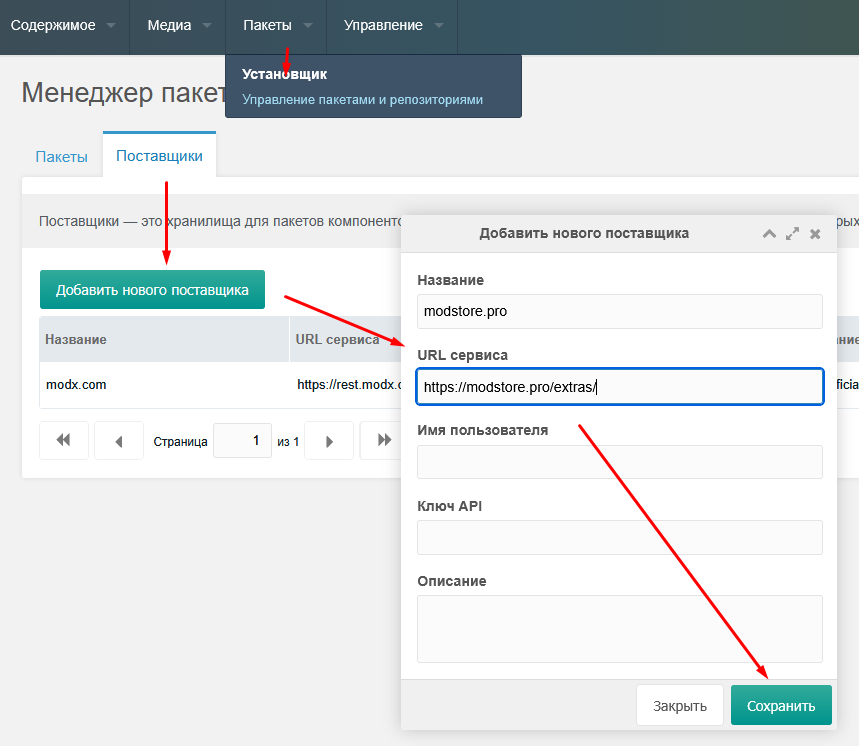
Сохраните поставщика. В URL и реквизитах не должно быть случайных пробелов.
Если подключение по HTTPS не проходит, не переходите на HTTP с ключом доступа и не отключайте проверку сертификатов. Сначала проверьте URL, доступность сервиса из PHP, сертификаты и журнал ошибки.
Подключение через sdStore
Другой вариант — установить sdStore из официального репозитория. Этот пакет автоматически добавляет поставщика modstore.pro.
Выберите один способ подключения. Если поставщик уже создан, второй одинаковый добавлять не нужно.
Переключение между поставщиками
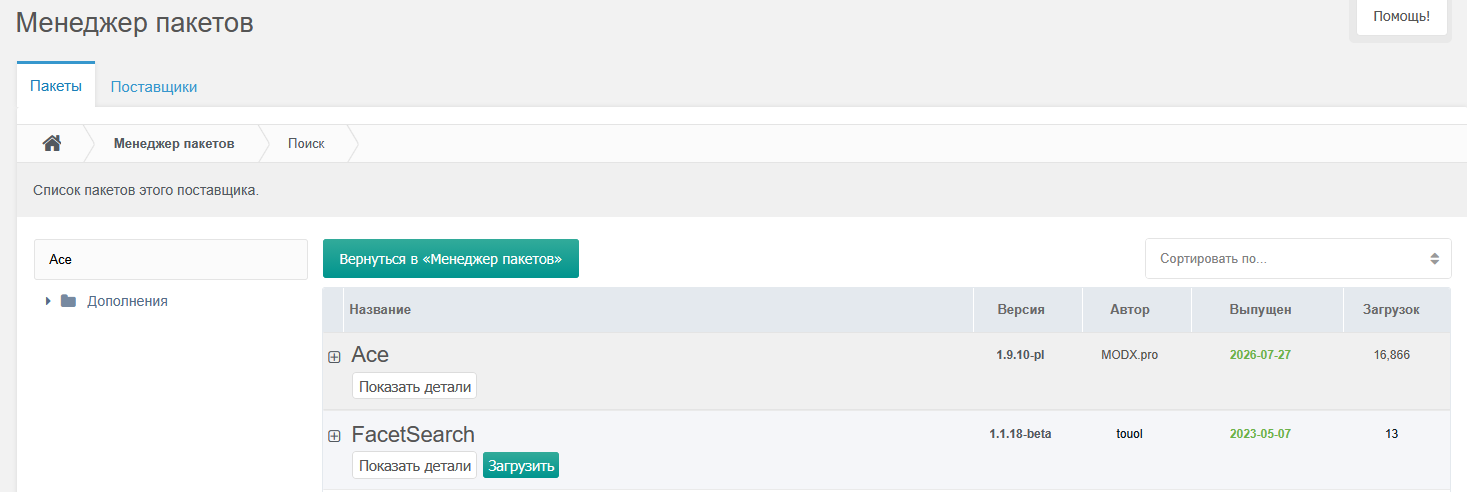
В менеджере пакетов нажмите стрелку рядом с кнопкой загрузки дополнений и выберите modstore.pro. Затем сохраните выбор и перейдите в обозреватель пакетов.

Найдите Ace, откройте описание и проверьте выбранную версию. Затем нажмите «Загрузить».
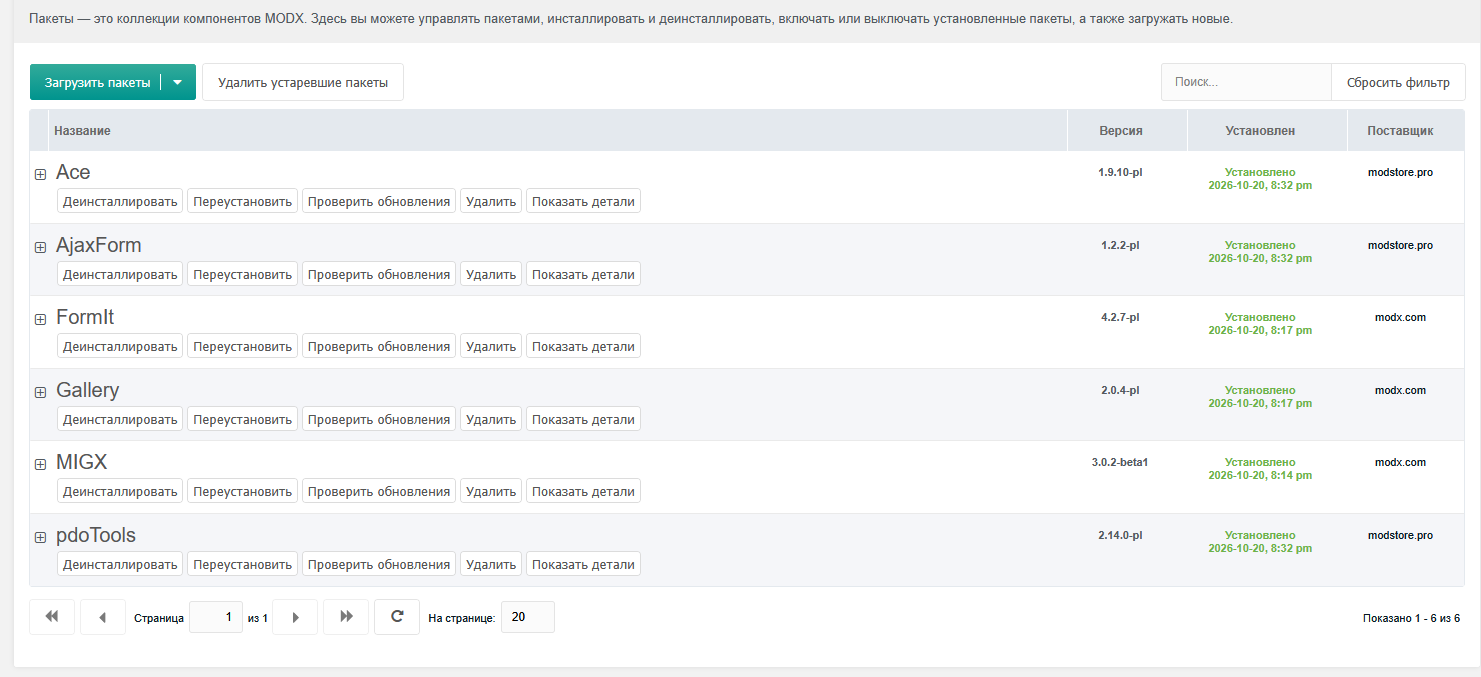
Вернитесь в менеджер пакетов и установите загруженный Ace по описанному выше порядку. Аналогично загрузите и установите AjaxForm. Если планируете выполнять дополнительный пример на Fenom, установите также совместимую версию pdoTools из modstore.pro.
После этих действий в менеджере должны отображаться пять установленных компонентов: MIGX, FormIt, Gallery, Ace и AjaxForm. Если вы выбрали дополнительный пример на Fenom, к ним добавится pdoTools.
Проверьте результат
Установка пакета не всегда означает, что нужная функция сразу появится на сайте. Форму нужно вызвать и настроить, меню — подключить к разметке, поля — заполнить.
Для проверки Ace откройте шаблон или чанк с кодом. Убедитесь, что появилась подсветка синтаксиса.
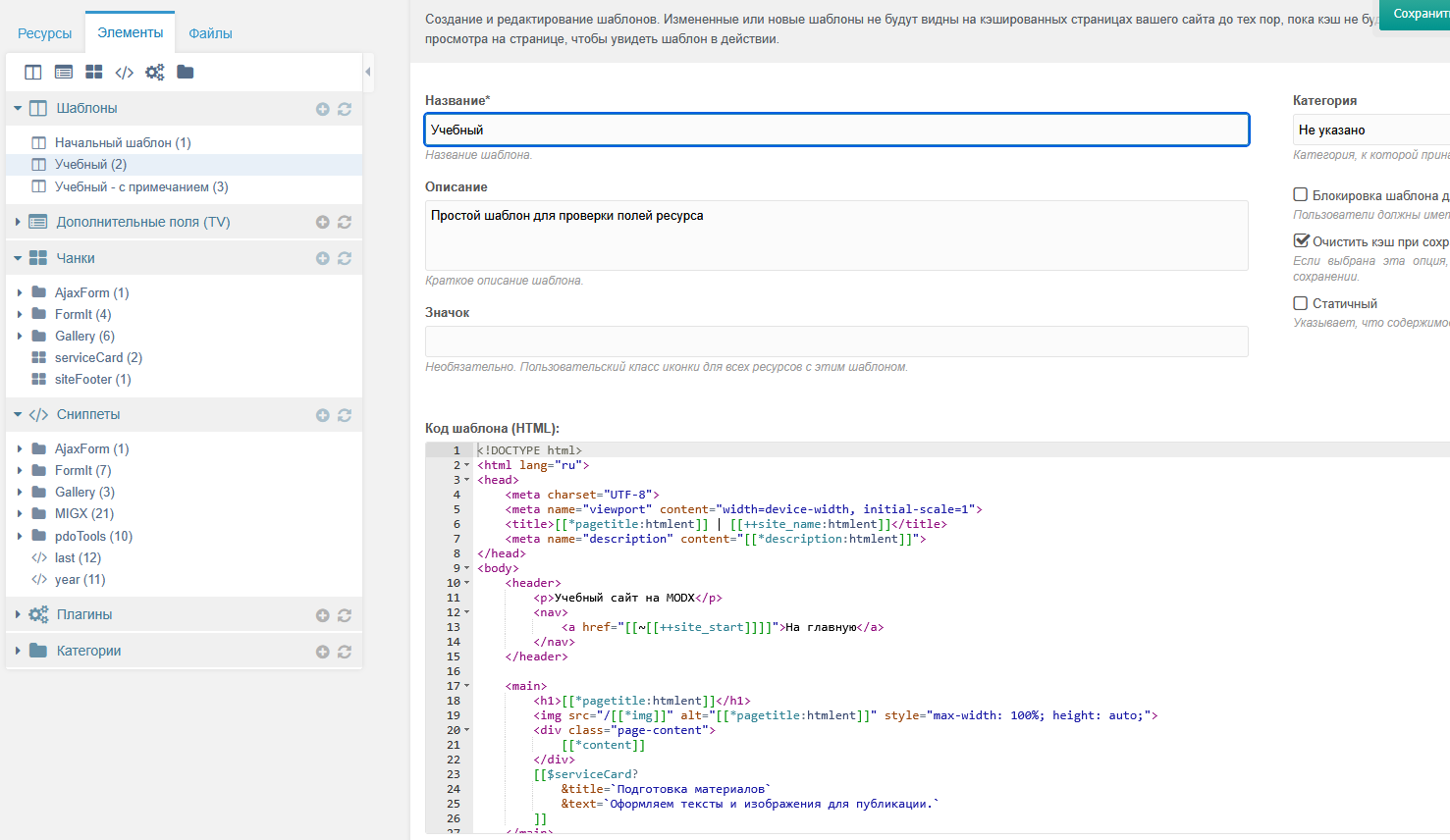
Если подсветка не появилась, обновите страницу и проверьте настройки редактора.
Для других дополнений проверяйте ожидаемый результат: новые элементы, настройки, пункт меню или работу конкретного вызова. Не включайте все установленные плагины вручную только потому, что называете установку «активацией».
Как устанавливать транспортные пакеты вручную
Ручная загрузка пригодится, если пакет получен от разработчика или его не удается скачать через обозреватель. Но она не устраняет несовместимость с MODX или PHP.
Нужен именно транспортный архив с окончанием .transport.zip. Обычный ZIP с исходным кодом из GitHub не обязательно является установочным пакетом.
Скачайте подходящий transport.zip
Используйте официальный каталог MODX Extras, страницу автора или другой доверенный источник. Проверьте требования выбранного выпуска.
Ручную загрузку покажу на примере MarkitUp. Скриншоты иллюстрируют поиск и скачивание транспортного пакета, устанавливать этот редактор для прохождения урока не требуется.


Если пакет скрыт из-за ограничения версии, сначала выясните причину. Не считайте ограничение ошибкой автора и не устанавливайте несовместимый выпуск принудительно.
Загрузите архив через админку
- Вернитесь в менеджер пакетов.
- Откройте меню добавления или загрузки пакета.
- Выберите загрузку файла с компьютера.
- Укажите скачанный
.transport.zipи дождитесь завершения загрузки.

Когда пакет появится в списке, нажмите «Установить» и пройдите обычные шаги установки. Один факт загрузки архива компонент не устанавливает.
Если загрузка через интерфейс не работает
Можно загрузить транспортный архив через файловый менеджер или SFTP в каталог core/packages/ фактического ядра сайта. Распаковывать его вручную не нужно.
Затем в менеджере выберите добавление пакета с локальным поиском. MODX обнаружит архив, после чего можно запустить установку.
Если ядро MODX 2 находится в другом месте, используйте его фактический каталог packages, а не создавайте второй core в корне сайта.
Как покупать и устанавливать платные дополнения с modstore.pro
Перед покупкой проверьте документацию, совместимость, зависимости, лицензию и условия поддержки. Не покупайте весь набор компонентов заранее: сначала определите задачу.
Создайте учетную запись
Откройте modstore.pro, нажмите «Войти» и перейдите к регистрации. Заполните необходимые поля.

Если сервис прислал письмо подтверждения, откройте ссылку из него и активируйте учетную запись.

Сохраненные скриншоты показывают прежний интерфейс магазина. Текущее оформление может отличаться.
Создайте ключ для сайта
В личном кабинете откройте раздел «Ключи» и создайте новый ключ доступа.

Сохраните ключ в защищенном месте. Он используется для доступа к купленным дополнениям, поэтому не публикуйте его в комментариях, коде страниц или скриншотах.

По правилам магазина ключ связывается с сайтом при первом обращении. Если разрабатываете на тестовом адресе, заранее проверьте условия использования и переноса ключа на рабочий домен.
Не рассчитывайте, что одна покупка автоматически разрешает установку компонента на все ваши сайты.
Укажите реквизиты в поставщике
В админке MODX откройте вкладку «Поставщики», найдите modstore.pro и выберите «Обновить поставщика» или редактирование его настроек.
Укажите:
- Имя пользователя — email учетной записи магазина.
- Ключ API — созданный ключ доступа.
- URL сервиса —
https://modstore.pro/extras/.

Сохраните настройки. При покупке выберите нужный ключ сайта по правилам магазина. Затем переключитесь на поставщика modstore.pro, загрузите приобретенный пакет и установите его обычным способом.
Если купленный компонент не появляется, проверьте учетную запись, ключ, его привязку, выбранного поставщика и совместимость версии. Не публикуйте ключ при обращении за помощью.
Какие дополнения выбирать по задаче
Ниже не список обязательной установки, а ориентиры. Для MODX 2 и MODX 3 выбирайте совместимый выпуск каждого компонента. Если у дополнения разные пакеты для разных веток системы, не считайте их взаимозаменяемыми.
Источники установки указаны по используемому в этом маршруте варианту. Перед загрузкой проверяйте доступную версию: один компонент может находиться у нескольких поставщиков, но выпуски в них не обязательно совпадают.
Из основного репозитория MODX
- TinyMCE Rich Text Editor — визуальный редактор содержания ресурсов. Его внешний вид и доступные функции можно настраивать.
- FormIt — обработка форм, проверка полей и выполнение действий после отправки, например отправка письма.
- Translit — транслитерация псевдонимов, например автоматическое преобразование русского заголовка в латинский адрес. Сам по себе пакет не включает ЧПУ. Если псевдонимы заполняются вручную, он не является обязательным. Подробности разберем в уроке по адресам страниц.
- SEO Suite — работа с метаданными, robots, canonical, Open Graph, Twitter Cards, картой сайта и перенаправлениями. Вместо него я также использую SEO Pro с дополнительными полями и pdoSitemap. Это альтернативные варианты организации работы, а не требование установить все одновременно.
- ClientConfig — общие настройки для редактора: телефон, адрес, слоган и другие значения, которые нужно менять без редактирования кода.
- MIGX — повторяемые наборы полей, например услуги, отзывы или элементы слайдера. В учебной практике на Creative разберем его на небольшом списке.
- Gallery — управление альбомами и изображениями. Используем в учебном примере портфолио.
- PageBlocks — организация редактируемых блоков страницы. Его применим в отдельном практическом курсе на FlexStart, устанавливать его одновременно с MIGX ради текущего урока не требуется.
- pThumb — создание миниатюр и обработка изображений. Из вариантов в modstore.pro можно также рассмотреть Thumb2x для MODX 2 и Thumb3x для MODX 3.
Дополнительно могут понадобиться:
- SimpleSearch — поиск по сайту. В некоторых проектах я использую поиск на Fenom с pdoTools.
- Collections — управление дочерними ресурсами через список вместо большого развернутого дерева. Удобно для разделов с большим количеством материалов.
Из репозитория modstore.pro
Для дальнейших уроков используем следующие компоненты, когда появляется соответствующая задача:
- Ace — редактор кода с подсветкой для шаблонов, чанков, сниппетов и других поддерживаемых элементов. В этом уроке устанавливаем его из modstore.pro из-за более свежей доступной версии.
- AjaxForm — отправка формы без перезагрузки страницы. В учебной практике используем его вместе с FormIt, чтобы познакомиться со стеком, который встречается на существующих сайтах. Для нового рабочего проекта этот устаревший компонент не выбираем.
- pdoTools — выборки, вывод ресурсов, навигация и другие инструменты, которые используются в следующих практических уроках. Устанавливайте выпуск, совместимый с вашей веткой MODX.
- FetchIt — отправка форм через Fetch API без перезагрузки страницы. Для обработки данных используется FormIt либо собственный сниппет.
В учебной практике на Creative разберем связку FormIt и AjaxForm. FetchIt оставим для отдельного практического курса на FlexStart. Устанавливать оба компонента отправки ради одной учебной формы не требуется.
Что дает pdoTools
В дальнейших практических уроках pdoTools пригодится для следующих задач:
- pdoResources — выборка и вывод ресурсов, например карточек услуг, статей или проектов.
- pdoMenu — меню.
- pdoPage — постраничная навигация результатов, полученных через вызываемый сниппет.
- pdoCrumbs — хлебные крошки.
- pdoSitemap — XML-карта сайта.
- pdoNeighbors — ссылки на соседние ресурсы.
На основе выборок можно собирать HTML-карту сайта, портфолио, списки материалов и связанные записи. Остальные инструменты пакета разобраны в руководстве по pdoTools.
Для нашего маршрута это один из основных рабочих пакетов. Однако сайт на MODX можно собрать и без него. Пакет также предоставляет средства работы с чанками и интеграцию Fenom в соответствующих версиях. Его установка не обязывает переводить весь сайт на Fenom и не гарантирует ускорение любого проекта.
Инструменты разработчика
VersionX помогает хранить историю поддерживаемых ресурсов и элементов и восстанавливать их прежние версии. Это не полная резервная копия файлов и базы сайта.
Инструменты поиска и замены полезны при доработке чужого проекта, но массовые замены сначала проверяйте на копии. Console позволяет выполнять PHP из админки и требует особенно внимательного ограничения доступа. Для первой установки пакетов он не нужен.
Каталог и интернет-магазин
Магазинная ветка этого раздела использует MODX 2 и miniShop2. Для MODX 3 существует MiniShop3, но совместимость расширений нужно проверять отдельно. На этом этапе магазина нет в обязательной установке.
Для дополнительных функций магазина можно рассмотреть следующие компоненты:
- mSearch2 — поиск и фильтрация.
- seoFilter — работа с адресами и SEO-данными фильтрации.
- Office — личный кабинет.
- msImportExport — импорт и экспорт данных miniShop2.
- msOneClick — сценарий покупки в один клик.
- Comparison — сравнение товаров.
- msOptionsPrice2 — варианты товаров, цены и связанные настройки.
Стоимость, условия и поддерживаемый стек проверяйте в текущей карточке. Не считайте весь этот список платным или совместимым с MODX 3 по умолчанию.
Другие компоненты можно искать в каталоге modstore.pro. Выбирайте их под конкретную функцию, а не для увеличения числа установленных пакетов.
Как обновлять дополнения MODX
Обновление может менять файлы, элементы, настройки и структуру данных. Для работающего сайта сначала сохраните файлы и базу, прочитайте историю изменений и проверьте новую версию на копии.
- Откройте менеджер пакетов и найдите установленный компонент.
- Запишите его текущую версию и поставщика.
- В контекстном меню выберите проверку обновлений.
- Откройте описание предложенного выпуска, проверьте требования и порядок перехода.
- Загрузите подходящую версию и запустите обновление через менеджер.
- Прочитайте итоговый журнал.
- Проверьте функции, которые использует сайт.
Для pdoTools проверяйте меню и списки, для формы — валидацию и доставку сообщения, для редактора — открытие и сохранение содержания. Одного успешного сообщения установщика недостаточно.
Если пакет был установлен вручную, проверка обновлений может зависеть от того, связан ли он с поставщиком. Новую транспортную версию также можно добавить вручную, если это соответствует инструкции автора.
Не устанавливайте одновременно несколько обновлений без промежуточной проверки. Иначе сложнее понять, какое изменение вызвало проблему.
При ошибке не рассчитывайте, что удаление нового пакета и установка старого обязательно вернут прежние данные. После изменений структуры базы может потребоваться восстановление файлов и базы из согласованной копии.
Как удалить ненужное дополнение
Перед удалением выясните, используется ли компонент в шаблонах, чанках, плагинах или других пакетах. Например, удаление pdoTools при сохраненных вызовах его сниппетов нарушит соответствующие выводы.
- Найдите вызовы и зависимости дополнения.
- Подготовьте замену используемым функциям или уберите их из проекта.
- Сохраните файлы и базу работающего сайта.
- Откройте менеджер пакетов и выберите деинсталляцию компонента.
- Прочитайте предупреждения и параметры удаления, особенно связанные с данными.
- Дождитесь завершения и проверьте журнал.
- Проверьте сайт и админку.
В менеджере могут быть отдельные операции деинсталляции и удаления транспортного пакета. Это не одно и то же: удаление архива или записи пакета не следует использовать вместо штатной деинсталляции работающего компонента. Перед подтверждением читайте описание конкретной операции.
Что именно удалится, зависит от пакета и его установочных сценариев. Нельзя обещать, что все компоненты сохранят пользовательские данные или, наоборот, полностью очистят все свои таблицы.
Не удаляйте вручную каталог в core/components, пока дополнение остается установленным. Иначе в системе могут сохраниться элементы и обработчики, которые ссылаются на отсутствующие файлы.
Если загрузка или установка не проходит
- Проверьте поставщика, название пакета и ограничения совместимости.
- Посмотрите, может ли PHP сервера обращаться к репозиторию. Интернет в вашем браузере не подтверждает исходящее соединение с хостинга.
- Проверьте необходимые средства загрузки, сертификаты и текст сетевой ошибки.
- При установке проверьте возможность записи в рабочие каталоги, свободное место и журнал PHP. Не назначайте всем файлам права 777.
- Для платного пакета проверьте учетную запись, ключ и привязку сайта.
- Если процесс завис, не запускайте несколько установок одновременно. Сначала изучите журнал и состояние пакета.
Ручная загрузка подходит, когда проблема именно в получении архива. Она не исправляет ошибку кода установщика, несовместимость PHP или конфликт с другим компонентом.
При обращении за помощью укажите версии MODX, PHP и пакета, поставщика, текст ошибки и шаг, на котором она появляется. Ключи, пароли и полный конфигурационный файл не публикуйте.
Практика и следующий шаг
Проверьте, что MIGX, FormIt, Gallery, Ace и AjaxForm отображаются установленными в менеджере пакетов. Откройте шаблон или чанк с кодом и убедитесь, что Ace дает подсветку синтаксиса.
pdoTools проверяйте, только если устанавливали его для дополнительного примера на Fenom. Работу галереи, списков MIGX и формы проверим после их настройки в соответствующих уроках.
Дальше настроим Ace и затем подключим готовый HTML-шаблон Creative. На его блоках применим изученные основы и разберем MIGX, Gallery, обработку формы через FormIt и отправку без перезагрузки.
Предыдущий урок — модификаторы MODX. Общая последовательность находится в карте обучения MODX.