- Когда использовать PageBlocks
- Версия PageBlocks и подготовка
- Что понадобится для примера
- Устанавливаем PageBlocks
- Настраиваем PageBlocks
- Файлы и изображения: gallery
- Таблицы в админке: grid
- Вкладка ресурса: main
- Проверяем обработку Fenom
- Как будем переносить верстку
- Где хранить чанки и как вывести блоки
- Обычные чанки в админке
- Файлы непосредственно в core/elements/chunks
- Файлы в отдельной подпапке — наш вариант
- Переносим первый экран Hero
- Создаем определение блока
- Создаем поля первого экрана
- Заменяем обычный текст переменными
- Подключаем составные поля
- Заполняем блок на странице
- Разносим остальные секции по чанкам
- Заменяем обычные значения полями
- Пример: поля блока «О студии»
- Повторяемые карточки: создаем таблицу
- Создаем таблицу pbvaluescards
- Подключаем таблицу к блоку
- Заменяем повторяющийся HTML циклом
- Заполняем и проверяем карточки
- Структура полей остальных секций
- Счетчики — pb_stats
- Возможности — pb_features
- Порядок работы — pb_altfeatures
- Тарифы — pb_pricing
- FAQ — pb_faq
- Отзывы — pb_testimonials
- Команда — pb_team
- Логотипы — pb_clients
- Контакты — pb_contact
- Создаем блоки услуг, портфолио и последних статей
- Услуги — pb_services
- Переносим секцию в чанк
- Создаем определение и поля
- Подключаем поля к разметке
- Подготавливаем страницы услуг
- Портфолио — pb_portfolio
- Переносим секцию
- Создаем блок и поля
- Заменяем общие значения
- Подготавливаем страницы проектов
- Последние статьи — pb_recentposts
- Переносим секцию и создаем блок
- Подготавливаем статьи
- Проверяем три секции
- Сохраняем зависимости FlexStart
- Не даем Fenom разбирать JSON как шаблон
- Проверяем адреса файлов и якоря
- Не дублируем HTML-ID
- Чередование оформления
- Каждая вторая запись таблицы
- Каждая вторая секция страницы
- Проверяем собранную страницу
- Если что-то не работает
- Готовые чанки для сверки
- Что дальше
PageBlocks — дополнение MODX для управления содержимым страницы через подготовленные блоки. Разработчик создает поля и разметку, а редактор добавляет секции, заполняет их и меняет порядок без редактирования HTML.
Разберем установку, хранение чанков, перенос готовых секций и работу с повторяемыми записями. На примере FlexStart сначала вынесем HTML в файлы, затем заменим тексты и изображения полями PageBlocks. Для услуг, проектов и статей подготовим ресурсы, а карточки пока оставим статическими. Их вывод через pdoResources подключим в следующем уроке.
Когда использовать PageBlocks
PageBlocks подходит для страниц, которые собираются из повторно используемых секций: первого экрана, преимуществ, вопросов, тарифов, отзывов и других подготовленных элементов.
Не нужно переносить в конструктор весь сайт. Шапку, подвал, подключение стилей и общий каркас оставим в шаблонах. В PageBlocks передадим секции, составом и содержимым которых должен управлять редактор.
| Задача | Подходящий инструмент |
|---|---|
| Оформление текста, ссылок и изображений внутри статьи | TinyMCE |
| Одно дополнительное значение ресурса | TV |
| Повторяемый список записей | MIGX или таблица PageBlocks — в зависимости от устройства проекта |
| Добавление и перестановка разных секций страницы | PageBlocks |
| Список услуг, проектов или статей с собственными страницами | Ресурсы и pdoResources |
| Общие контакты и настройки сайта | ClientConfig |
Устанавливать MIGX вместе с PageBlocks ради этой инструкции не требуется. Если нужен только повторяемый список без конструктора секций, посмотрите отдельный разбор MIGX.
Версия PageBlocks и подготовка
Инструкция рассчитана на бесплатную ветку PageBlocks 1.x с конструктором блоков, таблицами и чанками. В каталоге MODX Extras она представлена пакетом 1.0.5-pl2. В карточке указана поддержка MODX от 2.8.
Перед установкой проверьте требования выбранного выпуска и свое окружение. Документация другой основной ветки может описывать иные поля, сниппеты и способы подключения.
Страница пакета: PageBlocks в MODX Extras. Исходный код бесплатной ветки: PageBlocksFree на GitHub.
На работающем сайте сначала сохраните файлы и базу. Установку, обновление и изменение структуры блоков проверяйте на копии.
Что понадобится для примера
- MODX с установленным PageBlocks и pdoTools.
- Настроенная обработка чанков на Fenom.
- Файлы FlexStart и страница с подключенными стилями и JavaScript шаблона.
- Доступ к редактированию файлов проекта.
Знать MIGX заранее не требуется. Обычные переменные и циклы разобраны в справочнике Fenom.
Устанавливаем PageBlocks
- Откройте «Пакеты» — «Установщик».
- Нажмите «Загрузить пакеты» и найдите PageBlocks, автор — boshnik.
- Посмотрите версию и требования.
- Загрузите пакет и выполните установку.
- Откройте раздел PageBlocks в меню MODX.
Подробный порядок работы с установщиком находится в инструкции по дополнениям MODX.
Если установка PageBlocks зависает
На моей установке пакет PageBlocks 1.0.5-pl2 не установился с первого раза: окно установки зависло. Я закрыл его и повторно нажал «Установить». Со второй попытки установка завершилась.
Ранее при похожей проблеме помогала предварительная установка предыдущего выпуска, а затем обновление через репозиторий MODX.
Перед повторной попыткой убедитесь, что предыдущая установка уже завершилась или остановилась. Не запускайте несколько установок одновременно. Если есть ошибка, сохраните ее текст и проверьте журнал MODX.
Если повторная попытка не помогла, на тестовой установке можно проверить следующий порядок:
- При необходимости удалите неустановленный транспортный пакет, который мешает повторной загрузке. Не путайте это с удалением работающего компонента и его данных.
- Скачайте предыдущий выпуск с официальной страницы PageBlocks, например
1.0.4-pl. - Загрузите его с компьютера через менеджер пакетов и установите.
- После успешной установки проверьте доступное обновление у поставщика MODX и установите выбранный выпуск поверх.
Это описание моего опыта, а не универсальное исправление. Причина зависания не установлена. На работающем сайте такой обход сначала проверяйте на копии.
Настраиваем PageBlocks
Откройте системные настройки MODX и выберите пространство имен PageBlocks. В используемой бесплатной версии настройки разделены на группы gallery, grid и main.

Файлы и изображения: gallery
| Настройка | Исходное значение | Что делаем |
|---|---|---|
Удаление файлаpageblocks_remove_file |
Нет | Оставляем «Нет». Автоматическое удаление файлов без отдельной проверки не включаем. |
Путь к файламpageblocks_source_path |
assets/images/ |
Для нашего проекта меняем на assets/img/. |
В pageblocks_source_path указывается путь относительно корня сайта. Это не полный HTTP-адрес и не серверный путь к ядру MODX.

Сохраните настройку. При первой загрузке проверьте фактическое расположение файла и адрес, сохраненный в поле изображения.
Смена настройки не переносит уже загруженные файлы автоматически. Существующие изображения проверяйте отдельно.
Таблицы в админке: grid
pageblocks_grid_stateful оставляем включенной. Настройка позволяет запоминать ширину колонок сетки в интерфейсе редактирования и не задает ширину колонок публичного сайта.
Вкладка ресурса: main
| Настройка | Что указываем |
|---|---|
pageblocks_hide_parents |
Ограничение показа вкладки по родителям. Для первого теста оставляем пустым. |
pageblocks_hide_resources |
ID ресурсов, где вкладку нужно скрыть. Для первого теста оставляем пустым. |
pageblocks_hide_templates |
ID шаблонов, у ресурсов с которыми вкладка не нужна. Для первого теста оставляем пустым. |
pageblocks_tab_index |
Положение вкладки. Исходное значение — 0. После изменения проверьте результат в форме ресурса. |
После изменения настроек заново откройте ресурс. Ограничения вкладки целиком и доступность отдельных определений блоков — разные настройки.
Проверяем обработку Fenom
Чанки в этой инструкции написаны на Fenom. При использовании pdoTools проверьте pdotools_fenom_default и фактическую обработку тестового чанка.
pdotools_fenom_parser относится к обработке страницы целиком. Его не нужно включать только потому, что внутри компонента используются чанки на Fenom.
Для обычных полей, условий и циклов не требуется включать доступ к произвольному PHP и полным объектам MODX.
Как будем переносить верстку
Сначала разделим готовую страницу на секции и проверим подключение неизмененного HTML. Только после этого заменим содержимое полями.
- Находим секцию в
index.html. - Вырезаем ее целиком, от открывающего
sectionдо соответствующего закрывающего тега. - Вставляем в отдельный чанк.
- Создаем определение блока PageBlocks и указываем имя чанка.
- Добавляем блок на ресурс и проверяем вывод.
- Заменяем обычные значения переменными.
- Повторяющиеся записи PageBlocks заменяем циклом по таблице. Карточки услуг, проектов и статей пока сохраняем статическими.
Так проще понять причину ошибки: сначала проверяем подключение разметки, затем поля и только потом циклы.
Демо-тексты не обязательны для прохождения инструкции. Можно использовать собственные материалы или открыть отдельный HTML со значениями для заполнения всех секций.
В демо-файле указано, какие данные вводятся в PageBlocks, а какие — в ресурсах услуг, проектов и статей. Это справочник, не автоматический импорт.
Где хранить чанки и как вывести блоки
Выберите один из трех вариантов. В практической части используем отдельную подпапку pageblocks.
Обычные чанки в админке
Откройте «Элементы» — «Чанки», создайте pb_hero и вставьте HTML первого экрана.
В определении блока PageBlocks укажите имя pb_hero. Для вывода:
<div class="pageblocks-list">
  {'!PageBlocks' | snippet}
</div>
Для шаблона на стандартных тегах MODX:
<div class="pageblocks-list">
  [[!PageBlocks]]
</div>
Выберите один вызов. Содержимое чанков на Fenom должно обрабатываться настроенным движком.
Файлы непосредственно в core/elements/chunks
Создайте файлы вида:
core/elements/chunks/pb_hero.tpl
core/elements/chunks/pb_about.tpl
В определениях блоков укажите имена без пути и расширения. Для этого расположения используйте:
<div class="pageblocks-list">
  {'!PageBlocks' | snippet : [
    'fileElements' => 1
  ]}
</div>
Альтернативный вызов стандартными тегами:
<div class="pageblocks-list">
  [[!PageBlocks? &fileElements=`1`]]
</div>
В используемом сниппете этот режим формирует привязку @FILE chunks/имя.tpl. fileElements — флаг, а не произвольный путь к каталогу.
Файлы в отдельной подпапке — наш вариант
Создайте каталог:
core/elements/chunks/pageblocks/В нем будут находиться файлы секций:
pb_hero.tpl
pb_about.tpl
pb_values.tpl
...
Имена в определениях блоков остаются без пути и расширения: pb_hero, pb_about, pb_values.
В шаблоне страницы используем:
<div class="pageblocks-list">
  {'!PageBlocks' | snippet : [
    'tpl' => '@INLINE {set $blocktemplate = "file:chunks/pageblocks/" ~ $chunk ~ ".tpl"}{include $blocktemplate}'
  ]}
</div>
Для стандартного шаблона MODX без обработки всей страницы Fenom:
<div class="pageblocks-list">
  [[!PageBlocks?
    &tpl=`@INLINE {set $blocktemplate = "file:chunks/pageblocks/" ~ $chunk ~ ".tpl"}{include $blocktemplate}`
  ]]
</div>
Если страница уже обрабатывается Fenom, используйте соответствующий Fenom-вызов.
Параметр tpl подключает файл по имени текущего блока. Для pb_hero получится file:chunks/pageblocks/pb_hero.tpl.
Пути рассчитаны на базовый каталог элементов core/elements/. Если меняли pdotools_elements_path, сверьте фактическое расположение.
Общий вызов размещаем внутри содержимого страницы. Не добавляйте второй main, если он уже находится в общем каркасе.
Далее используем именно вариант с подпапкой. Одновременно вставлять несколько вызовов для одних и тех же блоков не нужно.
Переносим первый экран Hero
Откройте home.tpl или index.html FlexStart и найдите секцию:
<section id="hero" class="hero section">
  ...
</section>
Создайте core/elements/chunks/pageblocks/pb_hero.tpl и перенесите туда всю секцию. Пока ничего не заменяйте: заголовок, описание, ссылки и изображение оставьте статическими.
Сохраните копию исходного HTML. В текущем шаблоне уберите перенесенную секцию, чтобы после подключения она не появилась дважды.
Создаем определение блока
Откройте «Пакеты» — «PageBlocks» — «Конструктор блоков» и нажмите «Создать».
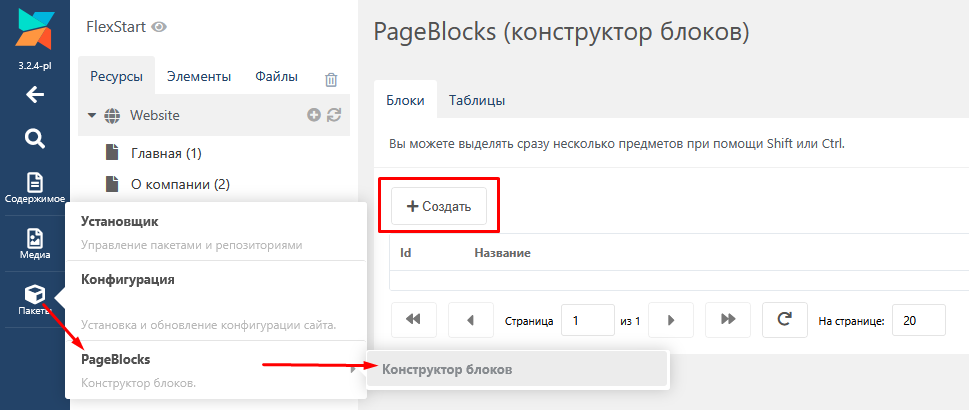
- Название блока — «Первый экран».
- Имя чанка —
pb_hero.
Сохраните определение. На вкладке «Доступность» разрешите использование на нужной странице или ее шаблоне.

На главной откройте PageBlocks, добавьте «Первый экран» и сохраните ресурс. Подключите выбранный выше вызов и откройте сайт.
На этом этапе должен появиться исходный статический Hero. Если его нет, проверьте подключение файла, имя чанка и доступность блока. Поля пока не участвуют в выводе.
Создаем поля первого экрана
Вернитесь к определению блока, откройте вкладку полей и нажмите «Создать».

Для заголовка укажите:
- Тип — «Текст».
- Подпись — «Заголовок».
- Название —
title. - Ширина —
100. - «Включено» и «Обязательное поле» — отмечены.
Вкладку и значение по умолчанию пока оставьте пустыми. Сохраните поле и добавьте остальные:
| Подпись | Название | Тип | Обязательное |
|---|---|---|---|
| Заголовок | title |
Текст | Да |
| Описание | text |
Текстовая область | Да |
| Основная кнопка | button |
Кнопка | Нет |
| Изображение | image |
Изображение | Да для примера |
| Видеоссылка | video |
Кнопка | Нет |
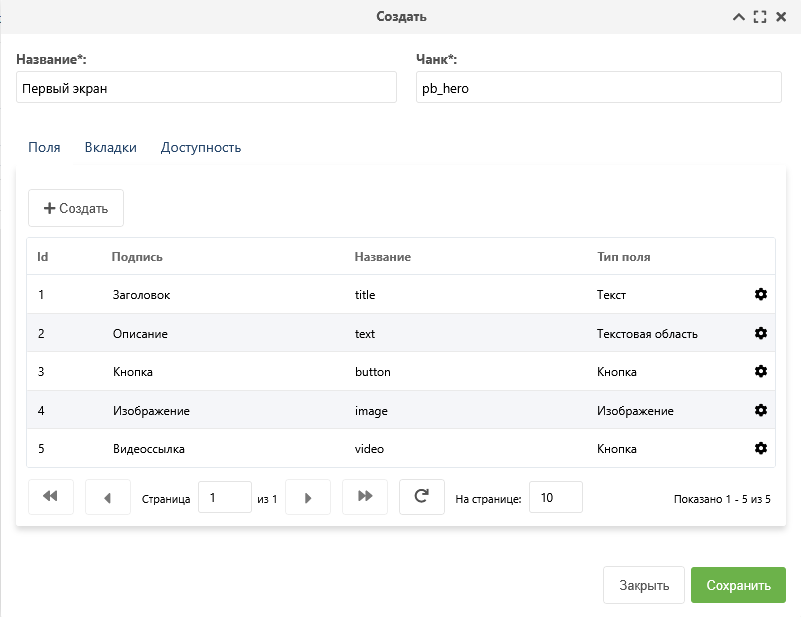
Технические имена вводим латиницей, без пробелов. Русские подписи видны редактору, а значения title, button и остальные используем в коде.
Заменяем обычный текст переменными
В файле pb_hero.tpl найдите статический заголовок. Вместо его содержимого подставьте:
<h1 data-aos="fade-up">{$title}</h1>Описание замените на:
<p data-aos="fade-up" data-aos-delay="100">
  {$text}
</p>
Классы и атрибуты оформления остаются в чанке. Меняется только содержимое.
Подключаем составные поля
Кнопка содержит несколько значений:
caption— подпись.href— адрес.published— включенное состояние.disabled— отключение кнопки.target_blank— открытие в новой вкладке.
У изображения используем url, title, width и height. Это составные данные, а не строка с одним адресом.
После замены полный файл получится таким:
<section id="hero" class="hero section pb-section">
  <div class="container">
    <div class="row gy-4">
      <div class="col-lg-6 order-2 order-lg-1 d-flex flex-column justify-content-center">
        <h1 data-aos="fade-up">{$title}</h1>
        <p data-aos="fade-up" data-aos-delay="100">{$text}</p>
          <div class="d-flex flex-column flex-md-row" data-aos="fade-up" data-aos-delay="200">
            {if $button.published?}<a href="{$button.href}" class="btn-get-started"{if $button.target_blank} target="_blank" rel="noopener noreferrer"{/if}>
              {$button.caption} <i class="bi bi-arrow-right"></i>
            </a>{/if}
            {if $video.published}<a href="{$video.href}" class="glightbox btn-watch-video d-flex align-items-center justify-content-center ms-0 ms-md-4 mt-4 mt-md-0"><i class="bi bi-play-circle"></i><span>{$video.caption}</span></a>{/if}
          </div>
      </div>
      <div class="col-lg-6 order-1 order-lg-2 hero-img" data-aos="zoom-out">
        {if $image.url}
          <img src="{$image.url}" class="img-fluid animated" alt="{$image.title | escape}"{if $image.width} width="{$image.width}"{/if}{if $image.height} height="{$image.height}"{/if}>
        {/if}
      </div>
    </div>
  </div>
</section>
Подписи кнопок вводите обычным текстом. Иконки уже находятся в разметке.
Ссылку видео обрабатывает GLightbox. Если ролика нет, поле не заполняйте. Изображению первого экрана не добавляем отложенную загрузку только ради общего правила для всех картинок.
Заполняем блок на странице
Откройте сохраненный экземпляр «Первый экран» на главной. Заполните заголовок и описание собственными значениями или возьмите их из демо-файла.

Откройте поле основной кнопки. Заполните подпись, ссылку и включите ее.

В изображении выберите файл и заполните описание. Не дописывайте к сохраненному image.url еще один каталог.

Сохраните блок и ресурс. Проверьте изменение текста, адрес кнопки, картинку и скрытие незаполненной видеоссылки.
Разносим остальные секции по чанкам
После первого экрана повторяем именно перенос разметки, пока без замены всех значений:
- Находим следующую секцию в исходном
home.tplилиindex.html. - Вырезаем ее целиком и сохраняем в соответствующий файл.
- Создаем определение блока с таким же именем чанка.
- Добавляем экземпляр на ресурс.
- Проверяем, что секция появилась.
Шапку, подвал и подключения CSS/JS не переносим в каждый чанк.
| Секция исходника | Имя чанка | Файл |
|---|---|---|
#hero |
pb_hero |
pb_hero.tpl |
#about |
pb_about |
pb_about.tpl |
#values |
pb_values |
pb_values.tpl |
#stats |
pb_stats |
pb_stats.tpl |
#features |
pb_features |
pb_features.tpl |
#alt-features |
pb_altfeatures |
pb_altfeatures.tpl |
#services |
pb_services |
pb_services.tpl |
#pricing |
pb_pricing |
pb_pricing.tpl |
#faq |
pb_faq |
pb_faq.tpl |
#portfolio |
pb_portfolio |
pb_portfolio.tpl |
#testimonials |
pb_testimonials |
pb_testimonials.tpl |
#team |
pb_team |
pb_team.tpl |
#clients |
pb_clients |
pb_clients.tpl |
#recent-posts |
pb_recentposts |
pb_recentposts.tpl |
#contact |
pb_contact |
pb_contact.tpl |
Сохраняйте ID и классы секций FlexStart. В готовых чанках дополнительный класс pb-section есть не у всех секций, для вывода полей и таблиц он не требуется.
Не обязательно переносить все секции за один раз. Для первого прохода достаточно Hero и следующего блока. Не добавляйте повторно HTML, который уже выводит PageBlocks.
Заменяем обычные значения полями
Принцип одинаков для всех секций: определяем изменяемое значение, создаем поле и заменяем только соответствующую часть HTML.
| Содержимое | Тип поля | Как выводим |
|---|---|---|
| Короткий заголовок | Текст | {$title} |
| Обычный многострочный текст | Текстовая область | {$text | escape | nl2br} |
| Форматированный текст | Текстовый редактор | {$text} для доверенного HTML |
| Изображение | Изображение | Свойства image.url, image.title и размеры |
| Подпись и адрес кнопки | Кнопка | Свойства button.caption, button.href и состояния |
Не выводите массив составного поля целиком: {$image} или {$button} не заменяют обращение к нужным свойствам.
Для доверенного HTML не добавляйте наружный p, если редактор уже сохраняет абзацы. Готовые чанки рассчитаны на заполнение доверенным редактором; не используйте их для прямого вывода непроверенных пользовательских данных.
Пример: поля блока «О студии»
В определении pb_about создайте:
| Подпись | Название | Тип |
|---|---|---|
| Короткая надпись | subtitle |
Текст |
| Заголовок | title |
Текст |
| Описание | text |
Текстовый редактор |
| Изображение | image |
Изображение |
| Кнопка | button |
Кнопка |
В перенесенной секции замените короткую надпись на {$subtitle}, заголовок — на {$title}, а описание — на {$text}.
Изображение и кнопку подключите по аналогии с Hero, сохранив классы именно секции About.
Повторяемые карточки: создаем таблицу
В секции #values три карточки с одинаковой структурой: изображение, заголовок и текст. Не будем создавать отдельный набор полей для каждой карточки.
Структуру одной карточки опишем таблицей, а в чанке оставим один повторяемый фрагмент.
Создаем таблицу pbvaluescards
В PageBlocks откройте «Таблицы», нажмите «Создать» и задайте имя pbvaluescards.
Добавьте поля одной записи:
| Подпись | Название | Тип |
|---|---|---|
| Изображение | image |
Изображение |
| Заголовок | title |
Текст |
| Описание | text |
Текстовый редактор |
В «Столбцы сетки» добавьте заголовок. Поля задают форму записи, а столбцы — краткое представление в списке. Необязательно показывать в сетке весь текст и свойства изображения.
Сохраните таблицу.
Подключаем таблицу к блоку
Откройте определение pb_values и создайте:
| Подпись | Название | Тип |
|---|---|---|
| Название раздела | title |
Текст |
| Подзаголовок | text |
Текст |
| Карточки | cards |
Таблица: выбрать pbvaluescards |
У поля cards обязательно выберите подготовленную таблицу. Само совпадение названий ничего не подключает.
Не используем для пользовательского поля имя values: в рассматриваемом сценарии оно совпало со служебным значением с JSON всего блока. Для списка карточек выбрано отдельное имя cards.
Заменяем повторяющийся HTML циклом
Откройте pb_values.tpl. Сохраните общие контейнеры и одну колонку карточки. Остальные одинаковые колонки удалите.
В оставшейся карточке замените значения свойствами $row, затем оберните всю колонку циклом. Полный файл:
<section id="values" class="values section">
  <div class="container section-title" data-aos="fade-up">
    <h2>{$title}</h2>
    {if $text}<p>{$text}</p>{/if}
  </div>
  {if $cards}
    <div class="container">
      <div class="row gy-4">
        {set $position = 0}
        {foreach $cards as $row}
          {set $position = $position + 1}
          <div class="col-lg-4" data-aos="fade-up" data-aos-delay="{$position * 100}">
            <div class="card">
              {if $row.image.url}
                <img src="{$row.image.url}" class="img-fluid" alt="{$row.image.title | escape}" {if $row.image.width} width="{$row.image.width}"{/if}{if $row.image.height} height="{$row.image.height}"{/if}>
              {/if}
              <h3>{$row.title}</h3>
              {$row.text}
            </div>
          </div>
        {/foreach}
      </div>
    </div>
  {/if}
</section>
Цикл повторяет всю колонку col-lg-4, а не только текст внутри одной карточки.
Счетчик создаем явно. Не используем переменную индекса, которая нигде не задана. Размеры изображения берем из текущей строки $row.image.
Заполняем и проверяем карточки
- Откройте экземпляр блока на ресурсе.
- Заполните название раздела и подзаголовок.
- В поле карточек добавьте первую строку.
- Выберите изображение, введите заголовок и описание.
- Сохраните строку и добавьте еще две.
- Сохраните блок и ресурс.
- Повторно откройте блок и проверьте сохраненные записи.
На сайте должны появиться три карточки. Добавьте четвертую и убедитесь, что для нее не потребовалось копировать HTML в чанке.
Поле таблицы в этом сценарии уже передается массивом. Для $cards не нужен fromJSON.
Структура полей остальных секций
Дальше используем те же приемы. Сначала переносим статическую секцию, затем создаем поля и заменяем содержимое. Для списков создаем таблицу до подключения ее к блоку.
Основные списки подключаются к блокам полем cards. Исключения: две колонки FAQ используют поля faqleft и faqright, список пунктов внутри тарифа — pirsings, а социальные ссылки внутри карточки сотрудника — teamsocials. Имена самих таблиц различаются.
Счетчики — pb_stats
Создайте таблицу pbstatscards с полями:
icon— класс иконки Bootstrap Icons без общего классаbi, напримерbi-window(текст).color— цвет иконки (цветовая палитра).number— число (числовое поле).title— подпись.
В блок pb_stats добавьте поле cards и выберите эту таблицу.
В HTML оставьте один stats-item вместе с колонкой и повторите его циклом. Значение number используется и в тексте счетчика, и в data-purecounter-end.
В палитре выберите один цвет. Чанк берет первое значение $row.color[0] и сам добавляет перед ним #.
Возможности — pb_features
В таблице pbfeaturescards нужно одно текстовое поле title.
Поля блока:
title— «Текст».text— «Текстовый редактор»: в чанке значение выводится без внешнегоp.image— «Изображение».cards— таблицаpbfeaturescards.
Общую картинку оставляем вне цикла. Циклом повторяем колонку с feature-box.
Порядок работы — pb_altfeatures
Создайте таблицу pbaltfeaturescards:
icon— «Текст», напримерbi-chat-square-text. Общий классbiуже добавлен в чанке.title— «Текст».text— «Текстовый редактор».
В блоке нужны image типа «Изображение» и cards с этой таблицей. Повторяем элементы icon-box, а общую иллюстрацию сохраняем отдельно.
Тарифы — pb_pricing
Создайте таблицу pricinglist с двумя полями:
feature— Перечисление (текст).lastdisabled— Перечеркнуть (флажок). Он относится к конкретной строке: отметьте его у того пункта, который нужно зачеркнуть.
Создайте еще одну таблицу pricingcards:
color— Цвет карточки и иконки (цветовая палитра).title— название (текст).prefix— надпись перед суммой (текст).amount— сумма (текст, чтобы сохранить пробелы в значениях вроде35 000).currency— валюта.period— период без начального слеша.icon— класс иконки.badge— необязательная лента.pirsings— Перечисление (таблица — pricinglist).button— Кнопка (кнопка).
И создайте сам блок со следующими полями:
title— Заголовок (текст).text— Текст (текст).note— Примечание (текстовая область).cards— Цены (таблица —pricingcards).
В каждой карточке тарифа заполните поле pirsings строками таблицы pricinglist. Техническое имя pirsings сохраняем именно таким, как в рабочем чанке. Цвет выбирайте в палитре, он используется для заголовка и иконки. Иконка bi-box уже задана в HTML, отдельное поле для нее не нужно.
FAQ — pb_faq
Создайте две таблицы: faqleft и faqright. В каждой одинаковые поля:
question— «Текст».answer— «Текстовая область».
Поля блока:
titleиtext— «Текст».faqleft— таблицаfaqleft.faqright— таблицаfaqright.
В каждой колонке оставьте один faq-item и создайте свой цикл. Сохраните faq-container, faq-content и faq-toggle: их использует JavaScript FlexStart.
Это не Bootstrap Collapse. Атрибуты data-bs-target и отдельные ID панелей для этого примера не добавляем.
Если первый вопрос должен быть открыт, добавьте ему faq-active по счетчику. Не оставляйте этот класс у всех скопированных строк.
Отзывы — pb_testimonials
В таблице testimonialscards создайте:
rating— числовое поле с числом от 0 до 5.text— «Текстовая область».image— «Изображение».nameиposition— «Текст».
Поля блока: title, text и cards. Первые два — текст, последнее таблица.
Циклом повторяем swiper-slide. Внешнюю обертку Swiper, конфигурацию и пагинацию не помещаем внутрь цикла.
Команда — pb_team
Создайте таблицу teamsocial (если нужно выводить соц кнопки) со следующими текстовыми полями:
sociallink— Cсылка на соц. сеть.socialicon— класс иконки соцсети без общего классаbi.
И таблицу team :
image— «Изображение».name,position— «Текст».text— «Текстовая область».teamsocials— таблица — teamsocial.
В блоке pb_team создайте поля title и text типа «Текст», а также cards типа «Таблица» с выбранной таблицей team. В каждой карточке сотрудника поле teamsocials подключается к таблице teamsocial. Если социальных ссылок нет, не добавляйте в нее строки.
Логотипы — pb_clients
В таблице clients нужны image типа «Изображение» и link типа «Текст».
Поля блока: title, text и cards.
Повторяем слайды логотипов. Если ссылка не заполнена, выводим только картинку.
Контакты — pb_contact
Создайте блок с полями title типа «Текст» и text типа «Текстовая область» и замените начало блока:
<div class="container section-title" data-aos="fade-up">
    <h2>{$title}</h2>
    {if $text}<p>{$text}</p>{/if}
</div>
Остальное у нас выводится при помощи системных настроек (которые делали в уроке про ClientConfig), а саму форму сделаем в одном из следующих уроков. В текущем чанке оставлена верстка формы с отключенной кнопкой отправки. Обработчик еще не подключен, проверять отправку пока не нужно.
Создаем блоки услуг, портфолио и последних статей
Эти три секции тоже подключим через PageBlocks: вынесем разметку в чанки, создадим определения блоков и добавим поля для названий, подзаголовков и других общих настроек. Если при общем переносе вы уже создали эти файлы и определения, используйте их — повторно создавать блоки и добавлять экземпляры на главную не нужно.
Карточки внутри секций пока оставим статическими. Их автоматический вывод из ресурсов настроим в уроке pdoResources.
Таблицы PageBlocks для карточек не создаем: у услуг, проектов и статей будут собственные страницы. Дублировать их содержимое в отдельном списке главной не потребуется.
Услуги — pb_services
Переносим секцию в чанк
В исходном index.html найдите секцию services:
<section id="services" class="services section">
  ...
</section>
Вырежьте ее целиком и сохраните в файле:
core/elements/chunks/pageblocks/pb_services.tplСохраните исходные ID и классы секции. Дополнительный класс для подключения блока не требуется.
Карточки услуг вместе с иконками, описаниями и ссылками пока оставьте внутри файла. Отдельный чанк одной карточки на этом этапе не нужен.
Создаем определение и поля
В конструкторе PageBlocks создайте блок:
- Название — «Услуги».
- Имя чанка —
pb_services.
Добавьте поля:
| Подпись | Название | Тип |
|---|---|---|
| Название раздела | title |
Текст |
| Подзаголовок | text |
Текст |
| ID раздела услуг | servicesparent |
Числовое поле |
| Количество выводимых карточек | serviceslimit |
Числовое поле |
Сохраните поля, настройте доступность блока для нужной страницы или шаблона и сохраните определение.
Подключаем поля к разметке
В pb_services.tpl замените содержимое общего заголовка и подзаголовка:
<div class="container section-title" data-aos="fade-up">
    <h2>{$title}</h2>
    {if $text}<p>{$text}<br></p>{/if}
</div>
Остальную разметку секции пока не меняйте. Создайте экземпляр блока на главной, заполните title и text и сохраните ресурс. В servicesparent можно указать фактический ID раздела услуг, а в serviceslimit — 6. Эти два поля пока не используются статическими карточками.
Проверьте, что название секции изменяется через PageBlocks, а статические карточки продолжают отображаться.
Подготавливаем страницы услуг
Создайте в дереве ресурсов раздел «Услуги» и дочерние страницы услуг. Заголовки, аннотации и содержимое можно взять из отдельного файла с демо-данными.
Сохраните страницы. Их вывод на главной пока не подключаем: наличие ресурса само по себе не заменяет статическую карточку в чанке.
В следующем уроке подключим уже созданные поля servicesparent и serviceslimit к выборке, вынесем одну карточку в pb_service_card.tpl и заменим статический список вызовом pdoResources.
Портфолио — pb_portfolio
Переносим секцию
Найдите секцию portfolio и перенесите в:
core/elements/chunks/pageblocks/pb_portfolio.tplСохраните исходные ID и классы секции портфолио.
Сохраните внутри секции обертку Isotope, список фильтров, контейнер карточек и ссылки GLightbox. Карточки работ пока остаются статическими.
Создаем блок и поля
Название блока — «Портфолио», имя чанка — pb_portfolio.
| Подпись | Название | Тип |
|---|---|---|
| Название раздела | title |
Текст |
| Подзаголовок | text |
Текст |
| ID раздела «Проекты» | portfolioparent |
Числовое поле |
| Лимит вывода портфолио | portfoliolimit |
Числовое поле |
Сохраните определение и настройте доступность.
Заменяем общие значения
Название секции и подзаголовок подключите так же, как в блоке услуг: через title и text.
<div class="container section-title" data-aos="fade-up">
    <h2>{$title}</h2>
    {if $text}<p>{$text}</p>{/if}
</div>
Добавьте блок на главную и заполните поля. Проверьте изменение заголовка и подзаголовка, переключение фильтров и открытие изображений. Подписи фильтров пока остаются в HTML. Поля portfolioparent и portfoliolimit можно заполнить ID раздела «Проекты» и числом 12, на статические карточки они пока не влияют. Источником карточек на этом этапе остается HTML внутри чанка.
Подготавливаем страницы проектов
Создайте раздел «Проекты» и дочерние страницы работ. Заполните заголовок, краткую аннотацию и подробное описание. Для учебного наполнения используйте отдельный демо-файл.
Поля изображения и категории у ресурсов, чанк pb_project_card.tpl и автоматическую выборку настроим в уроке pdoResources. Пока не нужно повторять эти материалы в таблице PageBlocks.
Последние статьи — pb_recentposts
Переносим секцию и создаем блок
Вырежьте секцию recent-posts и сохраните в:
core/elements/chunks/pageblocks/pb_recentposts.tplТри карточки публикаций пока оставьте внутри секции без цикла и вызова сниппета.
В PageBlocks создайте определение:
- Название — «Последние статьи».
- Имя чанка —
pb_recentposts.
Добавьте поля:
| Подпись | Название | Тип |
|---|---|---|
| Название раздела | title |
Текст |
| Подзаголовок | text |
Текст |
| ID раздела блога | blogparent |
Числовое поле |
| Количество выводимых карточек | bloglimit |
Числовое поле |
В чанке замените общий заголовок и подзаголовок переменными, как в предыдущих секциях. Поля blogparent и bloglimit можно заполнить ID раздела «Блог» и числом 3. В этом уроке они еще не участвуют в выводе.
Сохраните определение, добавьте экземпляр на главную и заполните поля. Убедитесь, что общие тексты меняются, а карточки сохраняют оформление FlexStart.
Подготавливаем статьи
Создайте раздел «Блог» и дочерние ресурсы статей. Заполните заголовки, аннотации, содержимое и даты публикации. Готовые учебные материалы находятся в отдельном демо-файле.
Пока статьи существуют отдельно от статических карточек главной. В следующем уроке подключим их через pdoResources: подготовим обложки и подписи, вынесем карточку в pb_recentpost_card.tpl и зададим сортировку новых публикаций сверху.
Проверяем три секции
- На главной созданы экземпляры «Услуги», «Портфолио» и «Последние статьи».
- Названия и подзаголовки меняются через PageBlocks.
- Фильтры портфолио работают со статическими карточками. Их подписи и технические значения пока остаются в чанке.
- Карточки пока находятся непосредственно в HTML соответствующих чанков.
- Статические копии этих секций убраны из основного шаблона, поэтому блоки не дублируются.
- Разделы и ресурсы услуг, проектов и статей подготовлены для следующего урока.
Поля ID раздела-источника и количества карточек уже созданы, но подключим их к pdoResources в следующем уроке. Изменение этих значений пока не меняет статические списки.
Для изображений ресурсов используем одну TV: подпись «Изображение», имя img, тип «Изображение». Ее подключим к шаблонам услуг, проектов и статей в уроке pdoResources. Отдельные TV projectimage и postimage не нужны. Поля изображений PageBlocks по-прежнему называются image и используются как составные значения — их не переименовываем.
Сохраняем зависимости FlexStart
После переноса должны остаться подключены CSS темы и используемые библиотеки: Bootstrap, Bootstrap Icons, AOS, PureCounter, Swiper, GLightbox, Isotope и imagesLoaded. Инициализацию выполняет JavaScript проекта.
Не копируйте подключения библиотек в каждый чанк. Общие файлы подключаются один раз в каркасе страницы.
Не даем Fenom разбирать JSON как шаблон
В секциях со Swiper статическую JSON-конфигурацию заключите в {ignore}:
<script type="application/json" class="swiper-config">
{ignore}
{
  "loop": false,
  "speed": 600,
  "slidesPerView": 1
}
{/ignore}
</script>
Это пример защиты синтаксиса, а не полная замена конфигурации слайдера. Сохраните нужные параметры пагинации, адаптивности и автоматического переключения.
Проверяем адреса файлов и якоря
Для относительных адресов проверьте базовый URL шаблона. Если используется base href, он должен указывать на корректный адрес установки.
Якорь #contact имеет смысл только при наличии соответствующей секции на нужной странице. На вложенных страницах с базовым URL отдельно проверьте фактический переход.
Не дублируем HTML-ID
В комплекте секции имеют фиксированные ID: hero, about, faq и остальные. Каждый такой блок размещаем один раз на странице.
Повторять можно строки таблиц. Для повторения самой секции потребуется отдельное решение с уникальными ID и согласованными ссылками.
Чередование оформления
Каждая вторая запись таблицы
Используйте счетчик внутри соответствующего цикла:
{set $position = 0}

{foreach $cards as $row}
  {set $position = $position + 1}

  <div class="card{if $position % 2 == 0} card-alt{/if}">
    ...
  </div>
{/foreach}
Добавьте CSS для card-alt под оформление конкретной секции. В двух колонках FAQ счетчики ведутся отдельно, а класс можно добавить к faq-item.
Например, для карточек секции «Наш подход»:
#values .card.card-alt {
    background-color: #f4f4f4;
}
Это необязательный пример оформления. Если чередование не нужно, оставьте рабочий чанк без изменений.
Если часть записей скрывается условием, увеличивайте счетчик только перед выводом разрешенной записи.
Каждая вторая секция страницы
Общий вызов обернут в pageblocks-list, а каждый чанк выводит одну корневую секцию. Чтобы чередовать фон без изменения готовых чанков, используйте:
.pageblocks-list > section:nth-of-type(even) {
    background-color: #f4f4f4;
}
Селектор считает соседние элементы section внутри общей обертки. Если чанк выводит несколько корней или структура изменена, проверьте результат по фактическому HTML.
Не переносите сюда [[+_alt]] из getImageList. Этот плейсхолдер относится к другому сниппету; его применение разобрано в разделе MIGX.
Проверяем собранную страницу
- Сравните порядок секций с исходным шаблоном.
- Убедитесь, что статические копии перенесенных блоков убраны из текущего вывода.
- Измените обычное поле и проверьте результат на сайте.
- Добавьте строку таблицы, сохраните и повторно откройте ресурс.
- Проверьте скрытие пустых кнопок и необязательного видео.
- Проверьте адреса изображений и описания.
- Проверьте FAQ, счетчики, слайдеры и фильтр портфолио.
- Проверьте, что ресурсы услуг, проектов и статей созданы. На главной пока остаются статические карточки — автоматический список подключим в следующем уроке.
- Проверьте отображение контактов из общих настроек и отключенную кнопку формы. Отправку подключим в уроке FetchIt.
- Убедитесь, что нет повторяющихся ID, текста Array и оставшихся выражений Fenom.
Если что-то не работает
| Проблема | Что проверить |
|---|---|
| Нет вкладки PageBlocks | Системные ограничения и повторное открытие формы ресурса. |
| Блок не предлагается при создании | Доступность определения для ресурса и шаблона. |
| Статическая секция не появляется | Общий вызов, имя чанка, путь и расширение файла. |
| HTML появился, значения полей отсутствуют | Технические имена, включенное состояние полей и сохранение экземпляра. |
| Не выводятся строки | Выбор таблицы в настройках поля cards и наличие сохраненных записей. |
| Вместо данных Array | Структуру значения: составное поле нельзя выводить как строку. |
| Нет услуг, проектов или статей | Наличие статических карточек в соответствующем чанке. Автоматическая выборка ресурсов на этом этапе еще не подключена. |
| Карточки есть в HTML, но не видны | Ошибки JavaScript и инициализацию AOS. |
| Не раскрывается FAQ | Классы FlexStart, загрузку assets/js/main.js и ошибки консоли. |
| Коннектор возвращает 500 | Ответ запроса и журнал MODX с указанием версий компонента, PHP и базы. |
Не начинайте диагностику с удаления компонента. Сначала установите, на каком этапе исчезает результат: запрос, получение данных, обработка чанка или отображение в браузере.
Если изменения не видны, проверьте сохранение ресурса, используемый шаблон и фактический файл. Затем очистите соответствующий кеш. Некешируемый вызов не отключает все кеши сайта.
Готовые чанки для сверки
Сначала попробуйте перенести Hero и карточки самостоятельно. Затем можно сравнить результат с комплектом:
В комплект входят 15 секций главной. Файлы рассчитаны на каталог core/elements/chunks/pageblocks/.
Это не транспортный пакет MODX. Архив не создает определения блоков, поля, таблицы, TV и ресурсы автоматически. Их нужно подготовить по инструкции.
Если используете обычные чанки или файлы без подпапки, выберите соответствующий вариант общего вызова PageBlocks. В текущих чанках услуг, портфолио и статей еще нет вызовов pdoResources.
Для заполнения можно открыть HTML с демо-данными. В нем отдельно собраны поля блоков, строки таблиц и материалы для ресурсов.
В проекте FlexStart на этом этапе достаточно перенести выбранные секции. Общий каркас остается в шаблонах. Для страниц с другой структурой используйте инструкцию по дополнительным шаблонам MODX.
Что дальше
Теперь секции страницы вынесены в чанки, а их содержимое можно менять через поля и таблицы PageBlocks. Общий каркас, стили и скрипты остаются в шаблоне.
Следующий шаг — вывод ресурсов через pdoResources. Настроим карточки услуг, проектов и последних статей: выберем страницы-источники, подключим изображения и зададим порядок вывода. Содержимое таких карточек будет браться из ресурсов, без повторного заполнения на главной.
Если хотите сначала разобраться, какие инструменты входят в пакет и какие у них общие параметры, откройте обзор pdoTools. Это необязательный промежуточный шаг: если пакет уже установлен и его назначение понятно, можно сразу переходить к практике с pdoResources.
После списков подключим форму обратной связи через FetchIt: подготовим чанк формы, настроим проверку полей, отправку письма и сообщения о результате. Затем разместим ее в секции контактов.